Конектор джерела для Teradata
У цьому посібнику описано, як налаштувати digna для підключення до Teradata через ODBC за допомогою рядка підключення без DSN.
Налаштування на боці digna однакове для всіх технологій — де створюються підключення, як шифруються значення властивостей, як тестується підключення та що означають режими профілювання. Це описано в розділі Огляд підключень до баз даних. Ця сторінка охоплює те, що специфічне для Teradata.
1. Встановлення драйвера ODBC
Встановіть ODBC Driver for Teradata на машині, де працює бекенд digna, відповідно до офіційного посібника зі встановлення від постачальника.
Драйвер реєструється з номером версії в назві, наприклад Teradata Database ODBC Driver 20.00. Прочитайте точну зареєстровану назву на своєму хості, як описано в розділі Встановлення драйвера ODBC на хості digna.
2. Властивості ODBC
Приклад, а не специфікація
Наведений нижче набір — одна комбінація, яка гарантовано працює. Властивості належать драйверу Teradata ODBC, тому їхні назви, значення за замовчуванням і допустимі значення відрізняються між версіями драйвера — версія є частиною самої назви драйвера — і між платформами. Використовуйте це як відправну точку та звіряйтеся з документацією встановленої версії драйвера.
Додайте такі властивості на екрані Add DB Connection:
| Ключ | Приклад значення | Примітки |
|---|---|---|
DRIVER | Teradata Database ODBC Driver 20.00 | Має збігатися з назвою драйвера, зареєстрованою на хості digna |
DBCNAME | teradata.example.com | Ім'я сервера або IP-адреса. Власна назва Teradata для властивості хоста |
UID | digna_source_user | Користувач бази даних |
PWD | <password> | Позначте Encrypted |
Отриманий рядок підключення виглядає так:
DRIVER=Teradata Database ODBC Driver 20.00;DBCNAME=teradata.example.com;UID=digna_source_user;PWD=<password>
Корисні додаткові властивості:
| Ключ | Приклад значення | Примітки |
|---|---|---|
MechanismName | TD2 | Механізм входу. TD2 — стандартний для Teradata; для автентифікації через каталог використовуйте LDAP |
DefaultDatabase | dad | База даних, з якої починається сесія |
CharacterSet | UTF8 | Встановіть, якщо стандартний набір символів сесії спотворює дані, що не є ASCII |
3. Налаштування digna
На екрані Add DB Connection вкажіть таке:
Name:               Name of the connection. This is used for referencing the connection in other screens.
Technology:         Teradata
Profiling Mode:     Standard, Permanent or Session
Work Schema:        Database for the work tables of "Permanent" profiling, e.g. "Digna_Work"
4. Примітки щодо Teradata
- База даних Teradata — це каталог, а не схема. digna показує бази даних, які може бачити користувач (з
DBC.DatabasesV), як каталоги, а рівень схеми не застосовується. Під час додавання джерела даних виберіть базу даних як каталог; схема позначається як not applicable. - Одне підключення має доступ до кожної дозволеної бази даних, тому одне підключення може обслуговувати джерела в різних базах даних — на відміну від технологій, де підключення прив'язане до однієї бази даних.
- Work Schema — це база даних. Для профілювання Permanent вкажіть базу даних Teradata, що містить робочі таблиці, і надайте користувачеві права
CREATE TABLEта виділення просторуPERMу ній — база даних із нульовим простором perm не може містити таблицю. - Режими профілювання. Permanent створює таблиці в Work Schema. Session використовує таблицю
VOLATILE, якій потрібен простірSPOOL, але не потрібні ні простір perm, ні права в Work Schema. Standard потребує лише доступу для читання.
5. Перевірка драйвера (необов'язково)
Для підключення без DSN налаштовувати джерело даних ODBC не потрібно, але власний діалог драйвера — зручний спосіб переконатися, що драйвер і ваші облікові дані працюють, перш ніж вводити їх у digna.
Крок 1
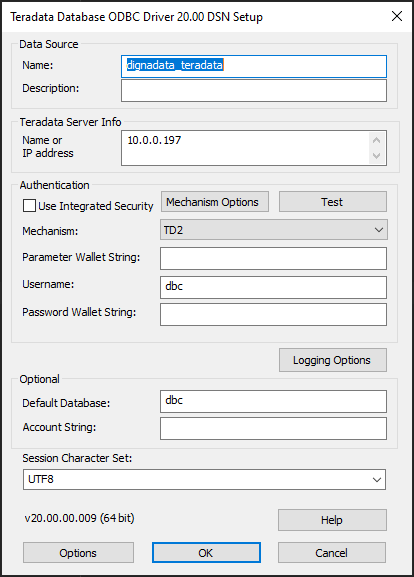
Поле Name or IP address тут відповідає властивості DBCNAME з розділу 2.
Натисніть кнопку Test.
Крок 2
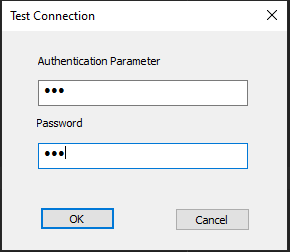
Введіть ім'я користувача та пароль, потім натисніть кнопку OK. Екран успіху підтверджує, що драйвер і облікові дані працюють.