Конектор джерела для MS SQL Server
У цьому посібнику описано, як налаштувати digna для підключення до Microsoft SQL Server через ODBC за допомогою рядка підключення без DSN.
Налаштування на боці digna однакове для всіх технологій — де створюються підключення, як шифруються значення властивостей, як тестується підключення та що означають режими профілювання. Це описано в розділі Огляд підключень до баз даних. Ця сторінка охоплює те, що специфічне для SQL Server.
Azure Synapse Analytics
Synapse також налаштовується як підключення SQL Server, з іншим ім'ям хоста та кількома додатковими особливостями — див. Azure Synapse.
1. Встановлення драйвера ODBC
Встановіть ODBC Driver 18 for SQL Server на машині, де працює бекенд digna, відповідно до посібника зі встановлення Microsoft.
Драйвер, який постачається з Windows під простою назвою SQL Server, також працює, але він давно застарів і не підтримує ні сучасних параметрів TLS, ні автентифікації Azure. Використовуйте його лише там, де встановити поточний драйвер неможливо.
Прочитайте точну зареєстровану назву драйвера на своєму хості, як описано в розділі Встановлення драйвера ODBC на хості digna.
2. Властивості ODBC
Приклад, а не специфікація
Наведений нижче набір — одна комбінація, яка гарантовано працює. Властивості належать драйверу ODBC від Microsoft, тому їхні назви, значення за замовчуванням і допустимі значення відрізняються між версіями драйвера — наприклад, Driver 18 шифрує за замовчуванням, а Driver 17 ні — і між платформами. Використовуйте це як відправну точку та звіряйтеся з документацією встановленої версії драйвера.
Додайте такі властивості на екрані Add DB Connection:
| Ключ | Приклад значення | Примітки |
|---|---|---|
DRIVER | ODBC Driver 18 for SQL Server | Має збігатися з назвою драйвера, зареєстрованою на хості digna |
SERVER | sql.example.com | Ім'я сервера або IP-адреса. Іменовані екземпляри: host\instance; нестандартний порт: host,1433 |
PORT | 1433 | Не вказуйте, якщо порт уже є частиною SERVER |
DATABASE | digna_source_db | База даних, що містить схеми джерела. Це єдина база даних, яку може профілювати це підключення |
UID | digna_source_user | Користувач бази даних |
PWD | <password> | Позначте Encrypted |
Отриманий рядок підключення виглядає так:
DRIVER=ODBC Driver 18 for SQL Server;SERVER=sql.example.com;PORT=1433;DATABASE=digna_source_db;UID=digna_source_user;PWD=<password>
Шифрування з ODBC Driver 18
Driver 18 за замовчуванням шифрує підключення та перевіряє сертифікат сервера. Якщо сервер має сертифікат, якому ваш хост digna не довіряє — зазвичай самопідписаний, — підключення не вдається з помилкою ланцюжка сертифікатів. Додайте:
| Ключ | Приклад значення | Примітки |
|---|---|---|
Encrypt | yes | За замовчуванням у Driver 18; встановлюйте no, лише якщо сервер не підтримує TLS |
TrustServerCertificate | yes | Пропускає перевірку сертифіката. Зручно в тестових середовищах; у робочому середовищі краще встановити сертифікат |
Автентифікація Windows
Щоб підключатися від імені облікового запису, під яким працює служба digna, а не за логіном SQL, приберіть UID і PWD та додайте:
| Ключ | Приклад значення | Примітки |
|---|---|---|
Trusted_Connection | yes | Обліковому запису служби digna потрібні права в базі даних |
3. Налаштування digna
На екрані Add DB Connection вкажіть таке:
Name:               Name of the connection. This is used for referencing the connection in other screens.
Technology:         SQL Server
Profiling Mode:     Standard, Permanent or Session
Work Schema:        Schema for the work tables of "Permanent" profiling, e.g. "digna_work"
4. Примітки щодо MS SQL Server
- Одне підключення бачить одну базу даних. digna пропонує схеми бази даних, указаної в
DATABASE, оскільки SQL Server повідомляє як каталог лише поточну базу даних. Для таблиць джерела в іншій базі даних потрібне окреме підключення. - Режими профілювання. Permanent створює робочі таблиці в Work Schema, тому користувачеві потрібне там право
CREATE TABLE. Session використовує локальні тимчасові таблиці (#wt_…) уtempdbі не зачіпає Work Schema. Standard потребує лише доступу для читання. SERVERмістить екземпляр і порт. Для іменованого екземпляраhost\instanceпотрібна доступність служби SQL Server Browser;host,portдозволяє цього уникнути.
5. Перевірка драйвера (необов'язково)
Для підключення без DSN налаштовувати джерело даних ODBC не потрібно, але власний майстер драйвера — зручний спосіб переконатися, що драйвер працює і сервер приймає ваші облікові дані, перш ніж вводити їх у digna.
Крок 1
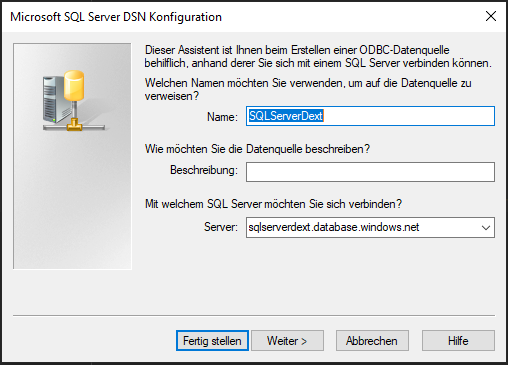
Натисніть кнопку Next >.
Крок 2
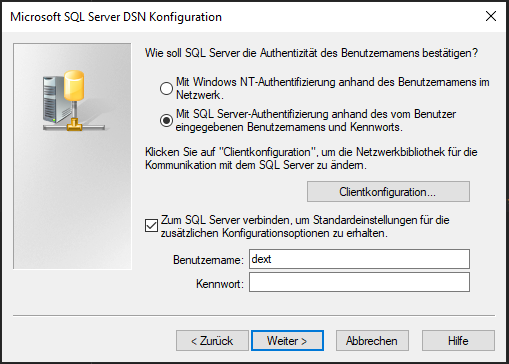
Виберіть метод автентифікації (наприклад, ім'я користувача та пароль) і вкажіть потрібні дані.
Натисніть кнопку Next >.
Крок 3
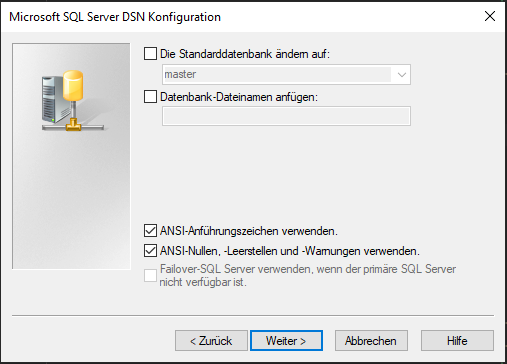
Виберіть параметри відповідності ANSI, а потім натисніть кнопку Next >.
Крок 4
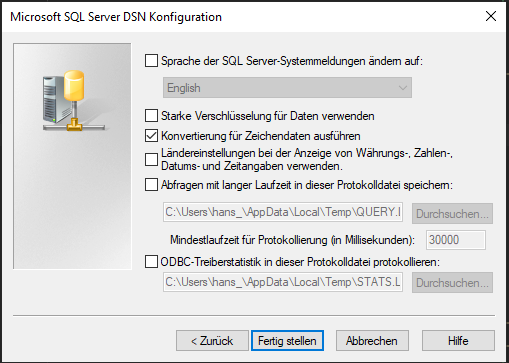
Можна залишити параметри за замовчуванням або вибрати потрібні параметри журналювання і натиснути кнопку Finish.
Крок 5
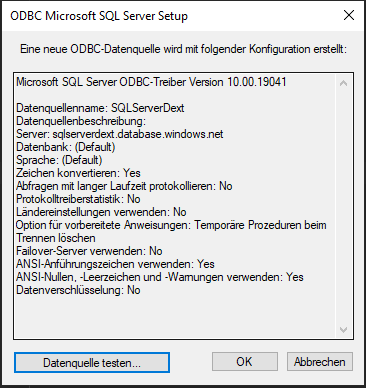
Тепер натисніть кнопку Test datasource.
Крок 6
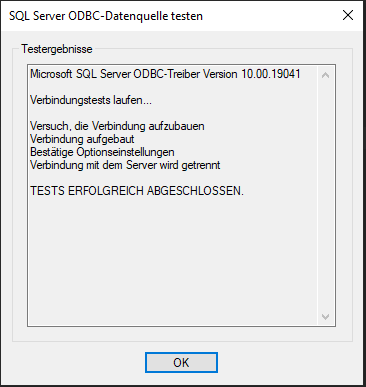
Екран успіху підтверджує, що драйвер і облікові дані працюють. Введені вами значення — саме ті значення, які приймають властивості з розділу 2.