Конектор джерела для Snowflake
У цьому посібнику описано, як налаштувати digna для підключення до Snowflake через ODBC за допомогою рядка підключення без DSN.
Налаштування на боці digna однакове для всіх технологій — де створюються підключення, як шифруються значення властивостей, як тестується підключення та що означають режими профілювання. Це описано в розділі Огляд підключень до баз даних. Ця сторінка охоплює те, що специфічне для Snowflake.
1. Встановлення драйвера ODBC
Встановіть Snowflake ODBC Driver на машині, де працює бекенд digna, відповідно до посібника зі встановлення Snowflake.
Драйвер реєструється як SnowflakeDSIIDriver. Прочитайте точну зареєстровану назву на своєму хості, як описано в розділі Встановлення драйвера ODBC на хості digna.
2. Властивості ODBC
До Snowflake підключаються за допомогою токена програмного доступу (PAT) — це спосіб автентифікації, з яким перевірено digna, і саме його Snowflake вимагає для облікових записів, у яких вхід лише за паролем заблоковано.
Приклад, а не специфікація
Наведений нижче набір — одна комбінація, яка гарантовано працює. Властивості належать драйверу Snowflake ODBC, тому їхні назви, значення за замовчуванням і допустимі значення відрізняються між версіями драйвера та платформами, а те, які способи автентифікації дозволяє ваш обліковий запис, визначає його політика безпеки. Використовуйте це як відправну точку та звіряйтеся з документацією встановленої версії драйвера.
| Ключ | Приклад значення | Примітки |
|---|---|---|
Driver | {SnowflakeDSIIDriver} | Має збігатися з назвою драйвера, зареєстрованою на хості digna |
Server | <account>.snowflakecomputing.com | Ідентифікатор облікового запису плюс суфікс, наприклад rx42698.switzerland-north.azure.snowflakecomputing.com |
UID | digna | Користувач Snowflake, якому належить токен |
Database | TEST | База даних, що містить схеми джерела. Це єдина база даних, яку може профілювати це підключення |
Schema | PUBLIC | Схема сесії за замовчуванням |
authenticator | PROGRAMMATIC_ACCESS_TOKEN | Вибирає автентифікацію токеном |
token | <programmatic access token> | Позначте Encrypted |
Отриманий рядок підключення виглядає так:
Driver={SnowflakeDSIIDriver};Server=<account>.snowflakecomputing.com;UID=digna;Database=TEST;Schema=PUBLIC;authenticator=PROGRAMMATIC_ACCESS_TOKEN;token=<programmatic access token>
Сховище та роль
Для запитів потрібне сховище (warehouse). Якщо користувач digna має сховище та роль за замовчуванням, сесія використовує їх, і нічого налаштовувати не потрібно. Інакше додайте:
| Ключ | Приклад значення | Примітки |
|---|---|---|
Warehouse | DIGNA_WH | Сховище, яке виконує запити профілювання |
Role | DIGNA_READER | Роль, привілеї якої використовує сесія |
Виділіть digna власне сховище
Окреме невелике сховище з автоматичним призупиненням робить витрати на профілювання прозорими та не дає digna конкурувати за обчислювальні ресурси з інтерактивними користувачами.
Автентифікація паролем
Якщо обліковий запис ще дозволяє це, замість токена можна використати пароль — приберіть authenticator і token та додайте:
| Ключ | Приклад значення | Примітки |
|---|---|---|
PWD | <password> | Позначте Encrypted |
3. Налаштування digna
На екрані Add DB Connection вкажіть таке:
Name:               Name of the connection. This is used for referencing the connection in other screens.
Technology:         Snowflake
Profiling Mode:     Standard, Permanent or Session
Work Schema:        Schema for the work tables of "Permanent" profiling, e.g. "PUBLIC"
4. Примітки щодо Snowflake
- Термін дії токенів обмежений. Токен програмного доступу видається з певним терміном дії, і профілювання припиняється в день, коли він спливає. Запишіть дату закінчення терміну дії під час створення токена і введіть новий токен у властивість
token— зашифровані значення можна замінити, але не прочитати назад. - Одне підключення бачить одну базу даних. digna пропонує схеми бази даних, указаної в
Database, оскільки Snowflake повідомляє як каталог лише поточну базу даних. Для таблиць джерела в іншій базі даних потрібне окреме підключення. - Ідентифікатори записуються великими літерами, якщо їх не було створено в лапках. digna використовує імена в тому вигляді, як їх повідомляє Snowflake.
- Режими профілювання. Permanent створює робочі таблиці в Work Schema, тому ролі потрібне там право
CREATE TABLE. Session використовуєCREATE TEMPORARY TABLEі не зачіпає Work Schema. Standard потребує лише доступу для читання — і жодних прав на запис.
5. Перевірка драйвера (необов'язково)
Для підключення без DSN налаштовувати джерело даних ODBC не потрібно, але власний діалог драйвера — зручний спосіб переконатися, що драйвер, URL облікового запису та ваші облікові дані працюють, перш ніж вводити їх у digna.
Крок 1
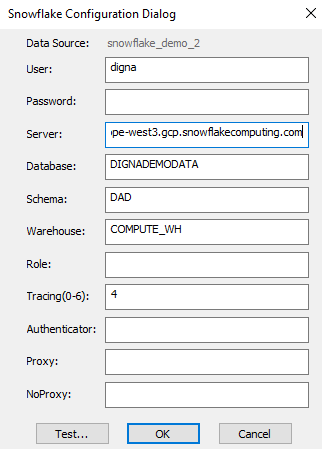
Примітки:
- Значення для Server складається з ідентифікатора вашого облікового запису Snowflake, за яким іде
.snowflakecomputing.com. - Database, Schema і Warehouse, введені тут, відповідають властивостям
Database,SchemaіWarehouseз розділу 2.
Крок 2 – Тестування підключення
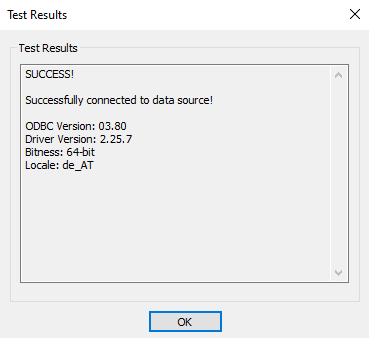
Натисніть кнопку TEST. Успішне підключення має виглядати так: