Конектор джерела для PostgreSQL
У цьому посібнику описано, як налаштувати digna для підключення до PostgreSQL через ODBC за допомогою рядка підключення без DSN.
Налаштування на боці digna однакове для всіх технологій — де створюються підключення, як шифруються значення властивостей, як тестується підключення та що означають режими профілювання. Це описано в розділі Огляд підключень до баз даних. Ця сторінка охоплює те, що специфічне для PostgreSQL.
1. Встановлення драйвера ODBC
Встановіть драйвер PostgreSQL ODBC (psqlODBC) на машині, де працює бекенд digna, відповідно до офіційного посібника зі встановлення від постачальника.
Драйвер реєструється під назвою, яка залежить від платформи та пакета — зазвичай PostgreSQL Unicode(x64) у Windows і PostgreSQL ODBC Driver(UNICODE) у Linux. Прочитайте точну назву на своєму хості, як описано в розділі Встановлення драйвера ODBC на хості digna, і використайте цю назву для властивості DRIVER нижче.
2. Властивості ODBC
Приклад, а не специфікація
Наведений нижче набір — одна комбінація, яка гарантовано працює. Властивості належать драйверу psqlODBC, тому їхні назви, значення за замовчуванням і допустимі значення відрізняються між версіями драйвера та платформами, а вимоги вашого сервера — зокрема щодо SSL — також можуть відрізнятися. Використовуйте це як відправну точку та звіряйтеся з документацією встановленої версії драйвера.
Додайте такі властивості на екрані Add DB Connection:
| Ключ | Приклад значення | Примітки |
|---|---|---|
DRIVER | PostgreSQL ODBC Driver(UNICODE) | Має збігатися з назвою драйвера, зареєстрованою на хості digna |
SERVER | db.example.com | Ім'я сервера або IP-адреса |
PORT | 5432 | |
DATABASE | digna_source_db | База даних, що містить схеми джерела. Це єдина база даних, яку може профілювати це підключення |
UID | digna_source_user | Користувач бази даних |
PWD | <password> | Позначте Encrypted |
SSLMode | prefer | disable, allow, prefer, require, verify-ca або verify-full — сервер має приймати це значення |
Отриманий рядок підключення виглядає так:
DRIVER=PostgreSQL ODBC Driver(UNICODE);SERVER=db.example.com;PORT=5432;DATABASE=digna_source_db;UID=digna_source_user;PWD=<password>;SSLMode=prefer
Будь-який інший параметр psqlODBC можна додати як додаткову властивість — наприклад, ReadOnly=1 для сесії лише для читання або ConnSettings для виконання інструкцій SET під час підключення.
3. Налаштування digna
На екрані Add DB Connection вкажіть таке:
Name:               Name of the connection. This is used for referencing the connection in other screens.
Technology:         Postgres
Profiling Mode:     Standard, Permanent or Session
Work Schema:        Schema for the work tables of "Permanent" profiling, e.g. "digna_work"
4. Примітки щодо PostgreSQL
SSLModeмає відповідати серверу. Сервер, налаштований ізhostssl, відхиляєSSLMode=disable, а дляverify-caабоverify-fullдрайверу на хості digna додатково має бути доступний кореневий сертифікат. Якщо під час тестування драйвера вам довелося вибрати певний режим, використайте тут той самий.- Одне підключення бачить одну базу даних. digna пропонує схеми бази даних, указаної в
DATABASE, оскільки PostgreSQL повідомляє як каталог лише поточну базу даних. Для таблиць джерела в іншій базі даних потрібне окреме підключення. - Режими профілювання. Permanent створює робочі таблиці в Work Schema, тому користувачеві потрібне право
CREATEна цю схему. Session використовуєCREATE TEMPORARY TABLEі не зачіпає Work Schema. Standard потребує лише доступу для читання.
5. Перевірка драйвера (необов'язково)
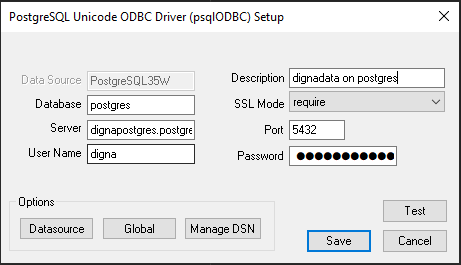
Для підключення без DSN налаштовувати джерело даних ODBC не потрібно, але власний діалог драйвера — зручний спосіб переконатися, що драйвер працює, а сервер приймає ваші облікові дані та режим SSL, перш ніж вводити їх у digna.
Крок 1
Крок 2 – Тестування підключення
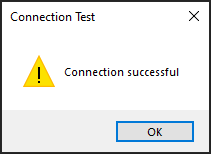
Натисніть кнопку Test Connection.
Введені тут значення — саме ті значення, які приймають властивості з розділу 2.