Конектор джерела для Netezza
У цьому посібнику описано, як налаштувати digna для підключення до Netezza через ODBC за допомогою рядка підключення без DSN.
Налаштування на боці digna однакове для всіх технологій — де створюються підключення, як шифруються значення властивостей, як тестується підключення та що означають режими профілювання. Це описано в розділі Огляд підключень до баз даних. Ця сторінка охоплює те, що специфічне для Netezza.
1. Встановлення драйвера ODBC
Встановіть драйвер ODBC NetezzaSQL (входить до клієнтських інструментів IBM Netezza) на машині, де працює бекенд digna, відповідно до офіційного посібника зі встановлення від постачальника.
Прочитайте точну зареєстровану назву драйвера на своєму хості, як описано в розділі Встановлення драйвера ODBC на хості digna.
2. Властивості ODBC
Приклад, а не специфікація
Наведений нижче набір — одна комбінація, яка гарантовано працює. Властивості належать драйверу NetezzaSQL, тому їхні назви, значення за замовчуванням і допустимі значення відрізняються між версіями клієнта та платформами, а для захищеного TLS пристрою потрібні додаткові властивості, крім наведених тут. Використовуйте це як відправну точку та звіряйтеся з документацією встановленої версії клієнта.
Додайте такі властивості на екрані Add DB Connection:
| Ключ | Приклад значення | Примітки |
|---|---|---|
DRIVER | {NetezzaSQL} | Має збігатися з назвою драйвера, зареєстрованою на хості digna. Фігурні дужки — звичний спосіб запису цієї назви |
SERVER | netezza.example.com | Ім'я сервера або IP-адреса |
PORT | 5480 | |
DATABASE | TEST | База даних, з якої починається сесія |
UID | ADMIN | Користувач бази даних |
PWD | <password> | Позначте Encrypted |
Отриманий рядок підключення виглядає так:
Залежно від версії драйвера, налаштування та вимог безпеки можуть знадобитися додаткові властивості — наприклад, SecurityLevel і CaCertFile для пристрою, захищеного TLS. Кожен параметр, який пропонують діалоги драйвера Advanced, SSL і Driver, можна додати як властивість.
3. Налаштування digna
На екрані Add DB Connection вкажіть таке:
Name:               Name of the connection. This is used for referencing the connection in other screens.
Technology:         Netezza
Profiling Mode:     Standard, Permanent or Session
Work Schema:        Schema for the work tables of "Permanent" profiling, e.g. "Digna_Work"
4. Примітки щодо Netezza
- Застосовуються і каталоги, і схеми. digna показує бази даних, які може бачити користувач (з
_V_DATABASE), як каталоги, а їхні схеми (з_V_SCHEMA) — під ними, тому одне підключення може обслуговувати джерела в кількох базах даних.DATABASEвизначає лише те, де починається сесія. - Ідентифікатори записуються великими літерами, якщо їх не було створено в лапках, — тому у наведених вище прикладах використано
TESTіADMIN. - Режими профілювання. Permanent створює робочі таблиці в Work Schema, тому користувачеві потрібне там право
CREATE TABLE. Session використовуєCREATE TEMPORARY TABLEі не зачіпає Work Schema. Standard потребує лише доступу для читання.
5. Перевірка драйвера (необов'язково)
Для підключення без DSN налаштовувати джерело даних ODBC не потрібно, але власний діалог драйвера — зручний спосіб переконатися, що драйвер і ваші облікові дані працюють, перш ніж вводити їх у digna.
Крок 1
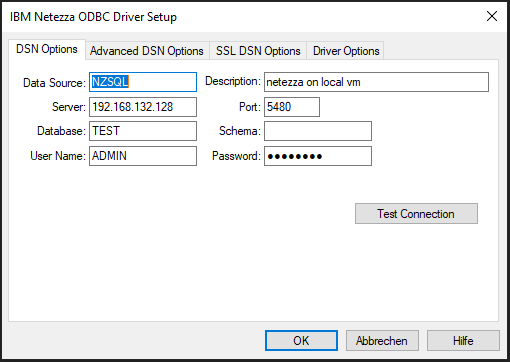
Поля в DSN Options один до одного відповідають властивостям із розділу 2. Залежно від вашого драйвера Netezza, налаштування та вимог безпеки вам також можуть знадобитися дані на вкладках Advanced DSN Options, SSL DSN Options або Driver Options; для найпростішого налаштування достатньо DSN Options.
Натисніть кнопку Test Connection.
Крок 2
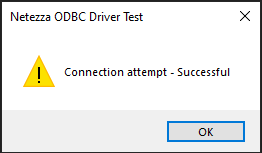
Якщо з'явився екран успіху, драйвер працює, а значення правильні.