Конектор джерела для Azure Synapse Analytics
У цьому посібнику описано, як налаштувати digna для підключення до Azure Synapse Analytics через ODBC за допомогою рядка підключення без DSN. Підтримуються як безсерверні, так і виділені пули SQL.
Налаштування на боці digna однакове для всіх технологій — де створюються підключення, як шифруються значення властивостей, як тестується підключення та що означають режими профілювання. Це описано в розділі Огляд підключень до баз даних. Ця сторінка охоплює те, що специфічне для Azure Synapse.
Технологія
Synapse використовує діалект SQL Server, тому підключення створюється з Technology: SQL Server. Для локального сервера див. MS SQL Server.
1. Встановлення драйвера ODBC
Встановіть ODBC Driver 18 for SQL Server на машині, де працює бекенд digna, відповідно до посібника зі встановлення Microsoft, і прочитайте точну зареєстровану назву драйвера на своєму хості, як описано в розділі Встановлення драйвера ODBC на хості digna.
2. Властивості ODBC
Приклад, а не специфікація
Наведений нижче набір — одна комбінація, яка гарантовано працює. Властивості належать драйверу ODBC від Microsoft, тому їхні назви, значення за замовчуванням і допустимі значення відрізняються між версіями драйвера та платформами, а вимоги робочої області залежать від її налаштування — типу пулу, методу автентифікації, брандмауера. Використовуйте це як відправну точку та звіряйтеся з документацією встановленої версії драйвера.
Додайте такі властивості на екрані Add DB Connection:
| Ключ | Приклад значення | Примітки |
|---|---|---|
DRIVER | ODBC Driver 18 for SQL Server | Має збігатися з назвою драйвера, зареєстрованою на хості digna |
SERVER | <workspace>-ondemand.sql.azuresynapse.net | Назва робочої області плюс суфікс кінцевої точки — див. нижче |
DATABASE | dignadata | База даних, що містить схеми джерела. Це єдина база даних, яку може профілювати це підключення |
UID | sqladminuser | Логін SQL |
PWD | <password> | Позначте Encrypted |
Отриманий рядок підключення виглядає так:
DRIVER=ODBC Driver 18 for SQL Server;SERVER=<workspace>-ondemand.sql.azuresynapse.net;DATABASE=dignadata;UID=sqladminuser;PWD=<password>
Значення SERVER
Візьміть назву робочої області Synapse і додайте суфікс кінцевої точки:
| Пул | SERVER |
|---|---|
| Безсерверний пул SQL | <workspace>-ondemand.sql.azuresynapse.net |
| Виділений пул SQL | <workspace>.sql.azuresynapse.net |
Частину -ondemand легко пропустити
Без неї ім'я вказує на виділену кінцеву точку, і підключення або не вдається, або непомітно потрапляє не до того пулу, що планувався. Обидві кінцеві точки показано на сторінці огляду робочої області на порталі Azure.
Брандмауер
Брандмауер робочої області Synapse має дозволяти вихідну адресу хоста digna. Додайте її в розділі Networking робочої області перед тестуванням підключення — заблокована адреса проявляється як тайм-аут підключення, а не як помилка автентифікації.
Автентифікація Microsoft Entra ID
Замість логіна SQL драйвер може автентифікуватися через Entra ID. Замініть UID/PWD методом автентифікації, якого очікує ваша робоча область, наприклад:
| Ключ | Приклад значення | Примітки |
|---|---|---|
Authentication | ActiveDirectoryServicePrincipal | Тоді UID приймає ідентифікатор застосунку (клієнта), а PWD — секрет клієнта |
Authentication | ActiveDirectoryMSI | Керована ідентичність хоста digna, облікові дані не потрібні |
3. Налаштування digna
На екрані Add DB Connection вкажіть таке:
Name:               Name of the connection. This is used for referencing the connection in other screens.
Technology:         SQL Server
Profiling Mode:     Serverless SQL pool: Standard
                    Dedicated SQL pool:  Standard, Permanent or Session
Work Schema:        Schema for the work tables of "Permanent" profiling, e.g. "digna_work"
4. Примітки щодо Azure Synapse
- Безсерверні пули підтримують лише профілювання Standard. Безсерверний пул SQL не може створювати таблиці в базі даних, тому ні профілювання Permanent, ні Session не може виконуватися. Standard обчислює метрики безпосередньо на джерелі, що також дешевше, оскільки безсерверний режим тарифікується за обсягом оброблених даних.
- Одне підключення бачить одну базу даних. digna пропонує схеми бази даних, указаної в
DATABASE, оскільки Synapse, як і SQL Server, повідомляє як каталог лише поточну базу даних. - Шифрування ввімкнено за замовчуванням у Driver 18, а кінцеві точки Synapse надають дійсні публічні сертифікати, тому властивості
EncryptчиTrustServerCertificateне потрібні. - Безсерверна кінцева точка може виходити зі стану простою під час першого підключення. Якщо тест підключення до пулу, який деякий час не використовувався, завершується за тайм-аутом, повторіть спробу.
5. Перевірка драйвера (необов'язково)
Для підключення без DSN налаштовувати джерело даних ODBC не потрібно, але власний майстер драйвера — зручний спосіб переконатися, що драйвер працює і робоча область приймає ваші облікові дані, перш ніж вводити їх у digna.
Крок 1
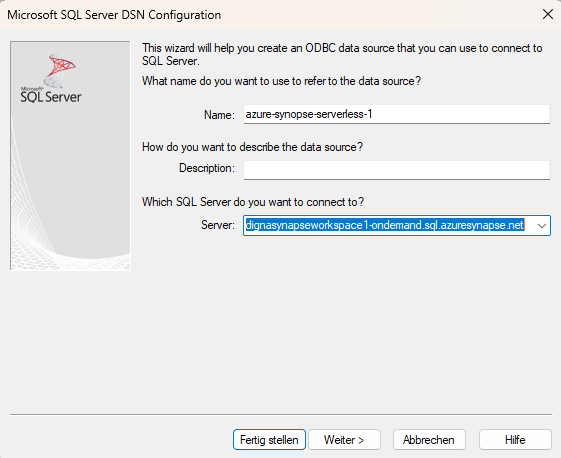
Заповніть поле "Server". Використайте назву робочої області Synapse і доповніть її ".sql.azuresynapse.net".
Увага: якщо ви хочете підключитися через безсерверний пул SQL, обов'язково додайте "-ondemand", як показано на знімку екрана вище.
Натисніть кнопку Next >.
Крок 2
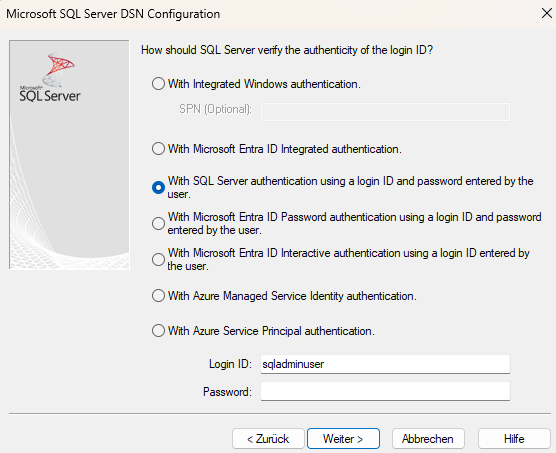
Виберіть метод автентифікації (наприклад, ім'я користувача та пароль) і вкажіть потрібні дані.
Натисніть кнопку Next >.
Крок 3
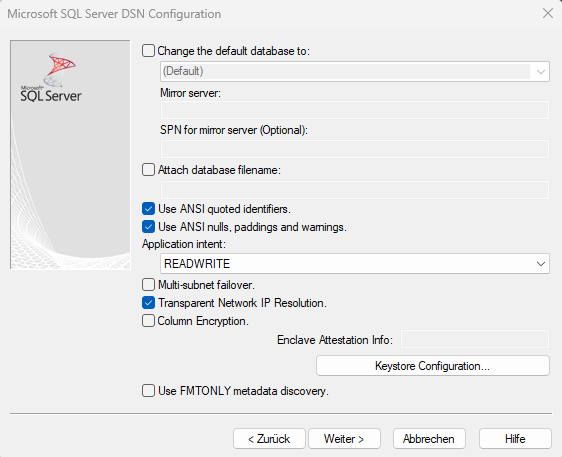
Виберіть параметри відповідності ANSI, а потім натисніть кнопку Next >.
Крок 4
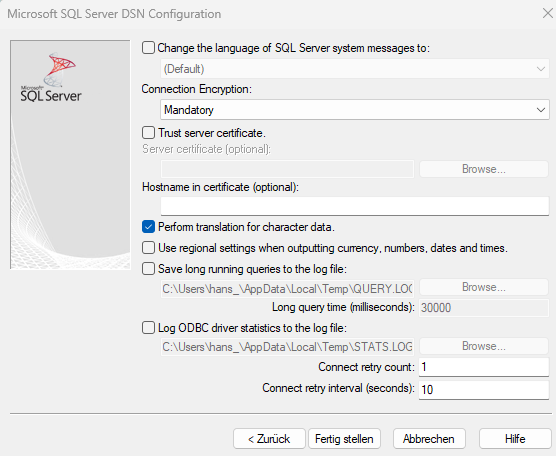
Можна залишити параметри за замовчуванням або вибрати потрібні і натиснути кнопку Finish.
Крок 5
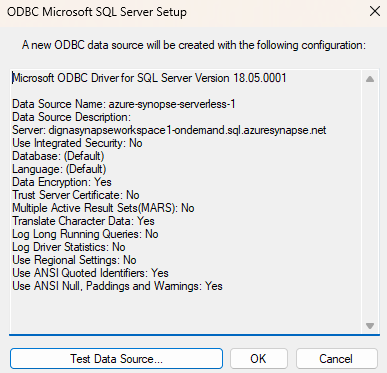
Тепер натисніть кнопку Test datasource.
Крок 6
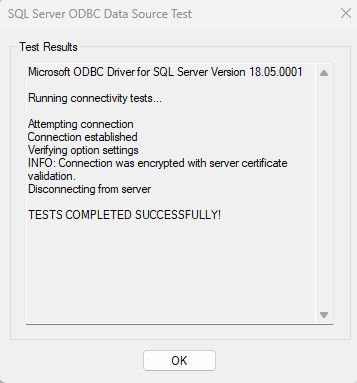
Екран успіху підтверджує, що драйвер, кінцева точка та облікові дані працюють. Введені вами значення — саме ті значення, які приймають властивості з розділу 2.