MS SQL Server için Kaynak Bağlayıcısı
Bu kılavuz, digna'nın DSN'siz bir bağlantı dizesi kullanarak ODBC üzerinden Microsoft SQL Server'a bağlanacak şekilde nasıl yapılandırılacağını açıklar.
Kurulumun digna tarafı her teknoloji için aynıdır: bağlantıların nerede oluşturulduğu, özellik değerlerinin nasıl şifrelendiği, bir bağlantının nasıl test edildiği ve profil oluşturma modlarının ne anlama geldiği. Bunlar Veritabanı Bağlantılarına Genel Bakış sayfasında açıklanmıştır. Bu sayfa SQL Server'a özgü konuları ele alır.
Azure Synapse Analytics
Synapse da farklı bir ana makine adı ve birkaç ek husus ile bir SQL Server bağlantısı olarak yapılandırılır; bkz. Azure Synapse.
1. ODBC Sürücüsünü Kurun
Microsoft'un kurulum kılavuzunu izleyerek digna arka ucunu çalıştıran makineye ODBC Driver 18 for SQL Server'ı kurun.
Windows ile birlikte yalnızca SQL Server adıyla gelen sürücü de çalışır, ancak uzun zamandır yerini yenilerine bırakmıştır ve ne modern TLS ayarlarını ne de Azure kimlik doğrulamasını destekler. Bunu yalnızca güncel sürücüyü kurmanın mümkün olmadığı durumlarda kullanın.
Kayıtlı sürücü adının tamamını ODBC Sürücüsünü digna Ana Makinesine Kurun bölümünde açıklandığı şekilde ana makinenizden okuyun.
2. ODBC Özellikleri
Bir örnek, bir şartname değil
Aşağıdaki küme, çalıştığı bilinen bir kombinasyondur. Özellikler Microsoft ODBC sürücüsüne aittir; bu nedenle adları, varsayılan değerleri ve kabul edilen değerleri sürücü sürümlerine (örneğin Driver 18, Driver 17'nin aksine varsayılan olarak şifreleme yapar) ve platformlara göre farklılık gösterir. Bunu bir başlangıç noktası olarak kullanın ve kurduğunuz sürücü sürümünün dokümantasyonunu kontrol edin.
Add DB Connection ekranında aşağıdaki özellikleri ekleyin:
| Anahtar | Örnek değer | Notlar |
|---|---|---|
DRIVER | ODBC Driver 18 for SQL Server | digna ana makinesinde kayıtlı sürücü adıyla eşleşmelidir |
SERVER | sql.example.com | Sunucu adı veya IP adresi. Adlandırılmış örnekler: host\instance; varsayılan olmayan bir port: host,1433 |
PORT | 1433 | Port zaten SERVER içinde yer alıyorsa kullanmayın |
DATABASE | digna_source_db | Kaynak şemaları barındıran veritabanı. Bu bağlantının profilini oluşturabileceği tek veritabanıdır |
UID | digna_source_user | Veritabanı kullanıcısı |
PWD | <password> | Encrypted seçeneğini işaretleyin |
Ortaya çıkan bağlantı dizesi şöyle görünür:
DRIVER=ODBC Driver 18 for SQL Server;SERVER=sql.example.com;PORT=1433;DATABASE=digna_source_db;UID=digna_source_user;PWD=<password>
ODBC Driver 18 ile şifreleme
Driver 18 bağlantıları varsayılan olarak şifreler ve sunucu sertifikasını doğrular. digna ana makinenizin güvenmediği bir sertifikaya (genellikle kendinden imzalı bir sertifika) sahip bir sunucuya bağlanırken bağlantı bir sertifika zinciri hatasıyla başarısız olur. Şunları ekleyin:
| Anahtar | Örnek değer | Notlar |
|---|---|---|
Encrypt | yes | Driver 18'de varsayılandır; yalnızca sunucu TLS kullanamıyorsa no olarak ayarlayın |
TrustServerCertificate | yes | Sertifika doğrulamasını atlar. Test ortamlarında pratiktir; üretimde sertifikayı kurmayı tercih edin |
Windows Kimlik Doğrulaması
Bir SQL oturum açma bilgisi yerine digna hizmetini çalıştıran hesapla bağlanmak için UID ve PWD özelliklerini kaldırın ve şunu ekleyin:
| Anahtar | Örnek değer | Notlar |
|---|---|---|
Trusted_Connection | yes | digna hizmet hesabının veritabanı haklarına ihtiyacı vardır |
3. digna Yapılandırması
Add DB Connection ekranında aşağıdakileri girin:
Name:               Name of the connection. This is used for referencing the connection in other screens.
Technology:         SQL Server
Profiling Mode:     Standard, Permanent or Session
Work Schema:        Schema for the work tables of "Permanent" profiling, e.g. "digna_work"
4. MS SQL Server ile İlgili Notlar
- Bir bağlantı bir veritabanını görür. digna,
DATABASEiçinde adı verilen veritabanının şemalarını sunar, çünkü SQL Server katalog olarak yalnızca geçerli veritabanını bildirir. Başka bir veritabanındaki kaynak tablolar için ayrı bir bağlantı gerekir. - Profil oluşturma modları. Permanent çalışma tablolarını Work Schema içinde oluşturur, bu nedenle kullanıcının orada
CREATE TABLEyetkisine ihtiyacı vardır. Sessiontempdbiçinde yerel geçici tablolar (#wt_…) kullanır ve Work Schema'ya dokunmaz. Standard yalnızca okuma erişimi gerektirir. SERVERörneği ve portu taşır. Adlandırılmış bir örnektehost\instance, SQL Server Browser hizmetine erişilebilmesini gerektirir;host,portbu gereksinimi ortadan kaldırır.
5. Sürücüyü Doğrulama (isteğe bağlı)
DSN'siz bir bağlantı için bir ODBC veri kaynağı yapılandırmak gerekli değildir; ancak sürücünün kendi sihirbazı, bunları digna'ya girmeden önce sürücünün çalıştığını ve sunucunun kimlik bilgilerinizi kabul ettiğini doğrulamanın pratik bir yoludur.
Adım 1
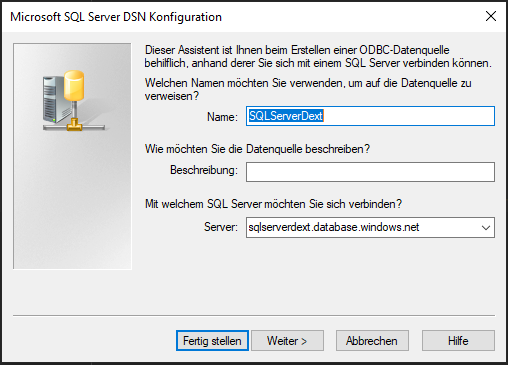
Next > düğmesine tıklayın.
Adım 2
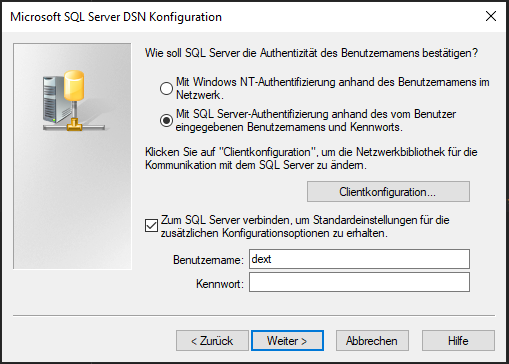
Kimlik doğrulama yöntemini seçin (ör. kullanıcı adı ve parola) ve gerekli bilgileri girin.
Next > düğmesine tıklayın.
Adım 3
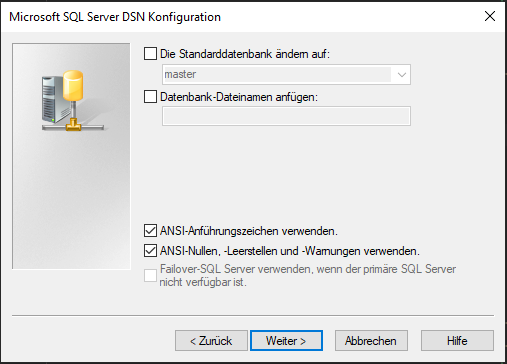
ANSI uyumlu ayarları seçin ve ardından Next > düğmesine tıklayın.
Adım 4
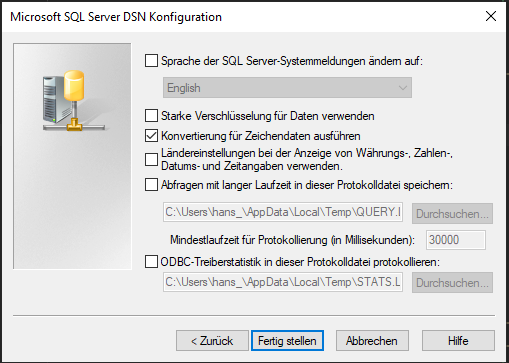
Varsayılan ayarları bırakabilir veya gerektiği gibi günlük kaydı seçeneklerini belirleyebilirsiniz; ardından Finish düğmesine tıklayın.
Adım 5
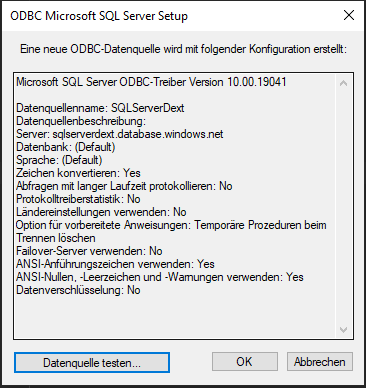
Şimdi Test datasource düğmesine tıklayın.
Adım 6
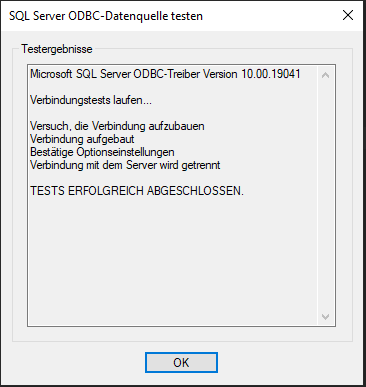
Bir başarı ekranı, sürücünün ve kimlik bilgilerinin çalıştığını doğrular. Girdiğiniz değerler, bölüm 2 içindeki özelliklerin aldığı değerlerin tam olarak aynısıdır.