Netezza için Kaynak Bağlayıcısı
Bu kılavuz, digna'nın DSN'siz bir bağlantı dizesi kullanarak ODBC üzerinden Netezza'ya bağlanacak şekilde nasıl yapılandırılacağını açıklar.
Kurulumun digna tarafı her teknoloji için aynıdır: bağlantıların nerede oluşturulduğu, özellik değerlerinin nasıl şifrelendiği, bir bağlantının nasıl test edildiği ve profil oluşturma modlarının ne anlama geldiği. Bunlar Veritabanı Bağlantılarına Genel Bakış sayfasında açıklanmıştır. Bu sayfa Netezza'ya özgü konuları ele alır.
1. ODBC Sürücüsünü Kurun
Üreticinin resmi kurulum kılavuzunu izleyerek digna arka ucunu çalıştıran makineye NetezzaSQL ODBC sürücüsünü (IBM Netezza istemci araçlarının bir parçası) kurun.
Kayıtlı sürücü adının tamamını ODBC Sürücüsünü digna Ana Makinesine Kurun bölümünde açıklandığı şekilde ana makinenizden okuyun.
2. ODBC Özellikleri
Bir örnek, bir şartname değil
Aşağıdaki küme, çalıştığı bilinen bir kombinasyondur. Özellikler NetezzaSQL sürücüsüne aittir; bu nedenle adları, varsayılan değerleri ve kabul edilen değerleri istemci sürümlerine ve platformlara göre farklılık gösterir. TLS ile korunan bir cihaz ise burada gösterilenlerden daha fazla özellik gerektirir. Bunu bir başlangıç noktası olarak kullanın ve kurduğunuz istemci sürümünün dokümantasyonunu kontrol edin.
Add DB Connection ekranında aşağıdaki özellikleri ekleyin:
| Anahtar | Örnek değer | Notlar |
|---|---|---|
DRIVER | {NetezzaSQL} | digna ana makinesinde kayıtlı sürücü adıyla eşleşmelidir. Süslü parantezler bu adın olağan yazılış biçimidir |
SERVER | netezza.example.com | Sunucu adı veya IP adresi |
PORT | 5480 | |
DATABASE | TEST | Oturumun başladığı veritabanı |
UID | ADMIN | Veritabanı kullanıcısı |
PWD | <password> | Encrypted seçeneğini işaretleyin |
Ortaya çıkan bağlantı dizesi şöyle görünür:
Sürücü sürümünüze, kurulumunuza ve güvenlik gereksinimlerinize bağlı olarak başka özellikler de gerekebilir; örneğin TLS ile korunan bir cihaz için SecurityLevel ve CaCertFile. Sürücünün Advanced, SSL ve Driver iletişim kutularının sunduğu her seçenek bir özellik olarak eklenebilir.
3. digna Yapılandırması
Add DB Connection ekranında aşağıdakileri girin:
Name:               Name of the connection. This is used for referencing the connection in other screens.
Technology:         Netezza
Profiling Mode:     Standard, Permanent or Session
Work Schema:        Schema for the work tables of "Permanent" profiling, e.g. "Digna_Work"
4. Netezza ile İlgili Notlar
- Hem kataloglar hem de şemalar geçerlidir. digna, kullanıcının görebildiği veritabanlarını (
_V_DATABASEüzerinden) katalog olarak ve bunların şemalarını (_V_SCHEMAüzerinden) altlarında listeler; böylece tek bir bağlantı birden fazla veritabanındaki kaynaklara hizmet edebilir.DATABASEyalnızca oturumun nerede başlayacağını belirler. - Tanımlayıcılar, tırnak içinde oluşturulmadıkları sürece büyük harflidir; yukarıdaki örneklerde
TESTveADMINkullanılmasının nedeni budur. - Profil oluşturma modları. Permanent çalışma tablolarını Work Schema içinde oluşturur, bu nedenle kullanıcının orada
CREATE TABLEyetkisine ihtiyacı vardır. SessionCREATE TEMPORARY TABLEkullanır ve Work Schema'ya dokunmaz. Standard yalnızca okuma erişimi gerektirir.
5. Sürücüyü Doğrulama (isteğe bağlı)
DSN'siz bir bağlantı için bir ODBC veri kaynağı yapılandırmak gerekli değildir; ancak sürücünün kendi iletişim kutusu, bunları digna'ya girmeden önce sürücünün ve kimlik bilgilerinizin çalıştığını doğrulamanın pratik bir yoludur.
Adım 1
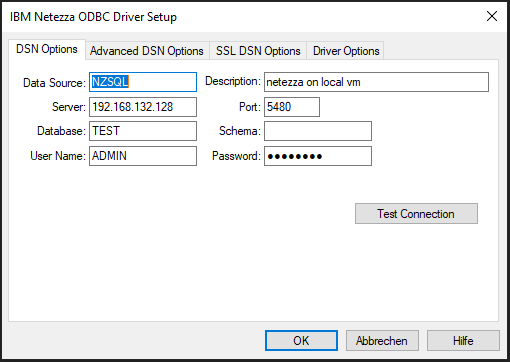
DSN Options içindeki alanlar, bölüm 2 içindeki özelliklere birebir karşılık gelir. Netezza sürücünüze, kurulumunuza ve güvenlik gereksinimlerinize bağlı olarak Advanced DSN Options, SSL DSN Options veya Driver Options sekmelerinde de bilgi girmeniz gerekebilir; en basit kurulum için DSN Options yeterlidir.
Test Connection düğmesine tıklayın.
Adım 2
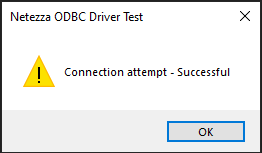
Başarı ekranını gördüğünüzde sürücü çalışıyor ve değerler doğru demektir.