Databricks için Kaynak Bağlayıcısı
Bu kılavuz, digna'nın DSN'siz bir bağlantı dizesi kullanarak ODBC üzerinden Databricks'e bağlanacak şekilde nasıl yapılandırılacağını açıklar.
Kurulumun digna tarafı her teknoloji için aynıdır: bağlantıların nerede oluşturulduğu, özellik değerlerinin nasıl şifrelendiği, bir bağlantının nasıl test edildiği ve profil oluşturma modlarının ne anlama geldiği. Bunlar Veritabanı Bağlantılarına Genel Bakış sayfasında açıklanmıştır. Bu sayfa Databricks'e özgü konuları ele alır.
Unity Catalog gereklidir
digna kullanılabilir katalogları system.information_schema.catalogs üzerinden okur, bu nedenle çalışma alanında Unity Catalog etkin olmalıdır. Önceki digna sürümleri, Unity Catalog içermeyen çalışma alanları için ayrı bir "Databricks Legacy" teknolojisi sunuyordu; bu teknoloji artık kullanılamaz.
1. ODBC Sürücüsünü Kurun
Databricks'in kurulum kılavuzunu izleyerek digna arka ucunu çalıştıran makineye Databricks ODBC Driver'ı kurun.
Sürüme bağlı olarak sürücü kendini Simba Spark ODBC Driver veya Databricks ODBC Driver olarak kaydeder. Kayıtlı adın tamamını ODBC Sürücüsünü digna Ana Makinesine Kurun bölümünde açıklandığı şekilde ana makinenizden okuyun.
2. Bağlantı Bilgilerini Toplayın
Tüm değerler, digna'nın kullanmasını istediğiniz SQL warehouse'tan (veya kümeden) gelir. Databricks çalışma alanında bunu açın ve Connection details bölümüne gidin:
| Databricks alanı | Kullanıldığı yer |
|---|---|
| Server hostname | Host |
| Port | Port, normalde 443 |
| HTTP path | HTTPPath |
Kimlik doğrulama için bir kişisel erişim token'ı oluşturun; bkz. Databricks personal access token authentication. Token'lar bir kullanıcıya veya hizmet sorumlusuna aittir ve bu sorumlunun kaynak veriler üzerinde USE CATALOG, USE SCHEMA ve SELECT yetkilerine ihtiyacı vardır.
3. ODBC Özellikleri
Bir örnek, bir şartname değil
Aşağıdaki küme, çalıştığı bilinen bir kombinasyondur. Özellikler Databricks/Simba sürücüsüne aittir; bu nedenle adları, varsayılan değerleri ve kabul edilen değerleri sürücü sürümlerine (sürücü birden fazla kez yeniden adlandırılmış ve kimlik doğrulama seçenekleri genişletilmiştir) ve platformlara göre farklılık gösterir. Bunu bir başlangıç noktası olarak kullanın ve kurduğunuz sürücü sürümünün dokümantasyonunu kontrol edin.
Add DB Connection ekranında aşağıdaki özellikleri ekleyin:
| Anahtar | Örnek değer | Notlar |
|---|---|---|
Driver | Simba Spark ODBC Driver | digna ana makinesinde kayıtlı sürücü adıyla eşleşmelidir |
Host | <workspace>.cloud.databricks.com | Warehouse'un sunucu ana makine adı, ör. adb-1234567890123456.12.azuredatabricks.net |
Port | 443 | |
HTTPPath | /sql/1.0/warehouses/<warehouse-id> | Warehouse'un veya kümenin HTTP yolu |
SSL | 1 | Databricks uç noktaları yalnızca TLS kullanır |
ThriftTransport | 2 | SQL uç noktalarının kullandığı HTTP aktarımı |
AuthMech | 3 | Token kimlik doğrulaması |
UID | token | Bir kullanıcı adı değil, harfi harfine token kelimesi |
PWD | dapi… | Kişisel erişim token'ı. Encrypted seçeneğini işaretleyin |
UseNativeQuery | 1 | digna'nın SQL'ini değiştirmeden iletir; aşağıya bakın |
Ortaya çıkan bağlantı dizesi şöyle görünür:
Driver=Simba Spark ODBC Driver;Host=<workspace>.cloud.databricks.com;Port=443;HTTPPath=/sql/1.0/warehouses/<warehouse-id>;SSL=1;ThriftTransport=2;AuthMech=3;UID=token;PWD=dapi…;UseNativeQuery=1
UseNativeQuery=1 değerini koruyun
Sürücünün varsayılanı olan UseNativeQuery=0 ile sürücü, gelen SQL'i taşınabilir ODBC sözdizimi olduğunu düşündüğü biçime yeniden yazar. digna zaten Databricks SQL ürettiği için bu yeniden yazma ters tırnak kullanımını ve tarih değişmezlerini değiştirebilir; bunun sonucunda profil oluşturma, yazıldığı haliyle geçerli olan ifadelerde başarısız olur.
Token yerine OAuth
Makineden makineye OAuth kimlik doğrulaması kullanan bir hizmet sorumlusu için AuthMech, UID ve PWD yerine şunları kullanın:
| Anahtar | Örnek değer | Notlar |
|---|---|---|
AuthMech | 11 | OAuth |
Auth_Flow | 1 | İstemci kimlik bilgileri |
Auth_Client_ID | <application id> | Hizmet sorumlusu |
Auth_Client_Secret | <client secret> | Encrypted seçeneğini işaretleyin |
4. digna Yapılandırması
Add DB Connection ekranında aşağıdakileri girin:
Name:               Name of the connection. This is used for referencing the connection in other screens.
Technology:         Databricks
Profiling Mode:     Standard, Permanent or Session
Work Schema:        Schema for the work tables of "Permanent" profiling, e.g. "digna_work"
5. Databricks ile İlgili Notlar
- digna bağlandığında warehouse çalışıyor olmalı veya başlayabilmelidir. Durdurulmuş bir durumdan devam eden bir warehouse bağlantı zaman aşımından daha uzun sürebilir; boşta geçen bir süreden sonraki ilk denemede test başarısız olursa yeniden deneyin.
- Kataloglar çalışma alanından gelir. Çoğu teknolojinin aksine, tek bir Databricks bağlantısı sorumlunun görmesine izin verilen her kataloğa erişir; böylece tek bir bağlantı birden çok katalogdaki kaynaklara hizmet edebilir.
- Profil oluşturma modları. Permanent çalışma tablolarını kaynağın kataloğu içindeki Work Schema'da oluşturur, bu nedenle sorumlunun orada
CREATE TABLEyetkisine ihtiyacı vardır. SessionCREATE TEMPORARY TABLEkullanır ve Work Schema'ya dokunmaz. Standard yalnızca okuma erişimi gerektirir. - Sunucusuz warehouse'lar da aynı şekilde çalışır; yalnızca
HTTPPathfarklıdır.
6. Sürücüyü Doğrulama (isteğe bağlı)
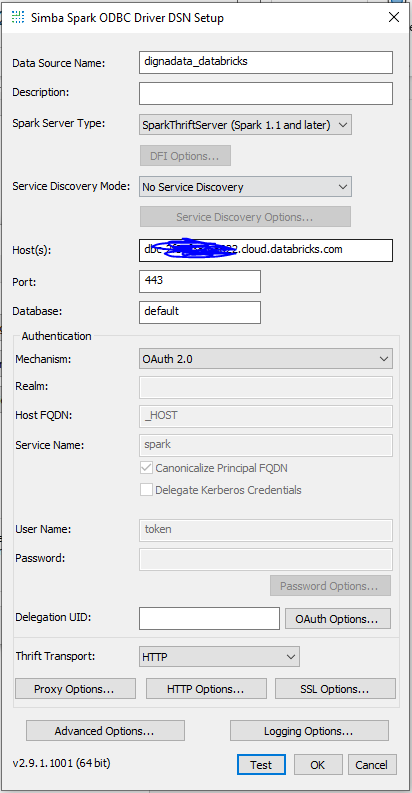
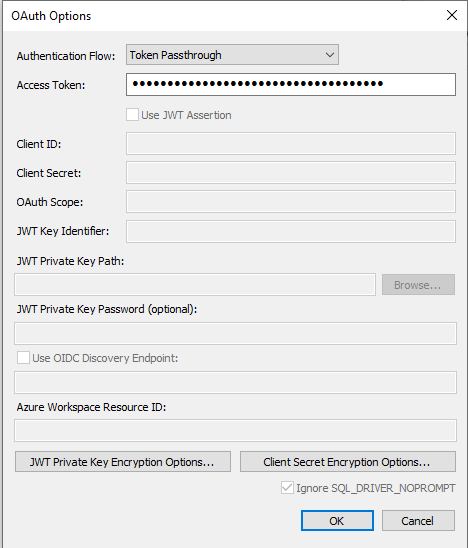
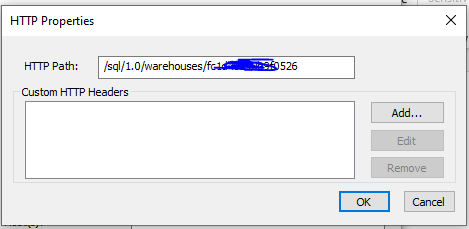
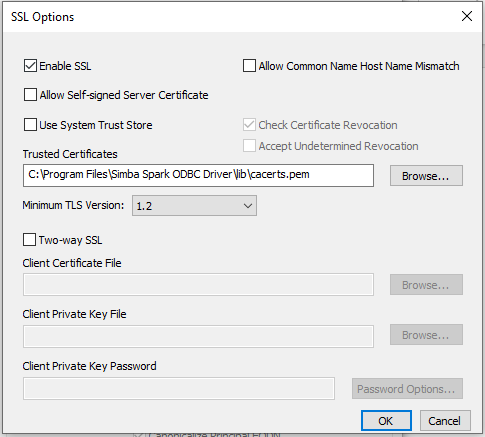
DSN'siz bir bağlantı için bir ODBC veri kaynağı yapılandırmak gerekli değildir; ancak sürücünün kendi iletişim kutusu, bunları digna'ya girmeden önce sürücünün, warehouse'un ve token'ın çalıştığını doğrulamanın pratik bir yoludur.
Adım 1
Adım 2
Adım 3
Adım 4
Adım 5 – Bağlantıyı test edin
TEST düğmesine tıklayın. Başarılı bir bağlantı şöyle görünmelidir:
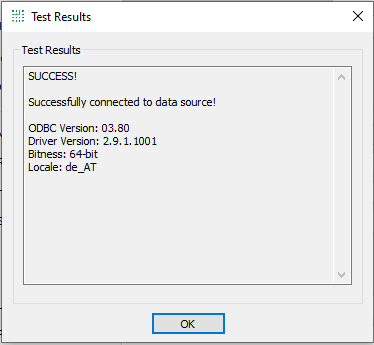
Burada girilen ana makine, HTTP yolu ve token, bölüm 3 içindeki özelliklerin aldığı değerlerin tam olarak aynısıdır.