Källconnector för Teradata
Denna guide beskriver hur du konfigurerar digna för att ansluta till Teradata via ODBC med en DSN-lös anslutningssträng.
digna-delen av konfigurationen är densamma för alla tekniker — var anslutningar skapas, hur egenskapsvärden krypteras, hur en anslutning testas och vad profileringslägena innebär. Den beskrivs i Översikt över databasanslutningar. Denna sida täcker det som är specifikt för Teradata.
1. Installera ODBC-drivrutinen
Installera ODBC Driver for Teradata på maskinen som kör digna-backenden enligt leverantörens officiella installationsguide.
Drivrutinen registrerar sig med sin version i namnet, till exempel Teradata Database ODBC Driver 20.00. Läs av det exakta registrerade namnet på din värd enligt beskrivningen i Installera ODBC-drivrutinen på digna-värden.
2. ODBC-egenskaper
Ett exempel, inte en specifikation
Uppsättningen nedan är en kombination som är känd för att fungera. Egenskaperna tillhör Teradatas ODBC-drivrutin, så deras namn, standardvärden och tillåtna värden skiljer sig mellan drivrutinsversioner — versionen ingår i själva drivrutinsnamnet — och mellan plattformar. Använd detta som utgångspunkt och läs dokumentationen för den drivrutinsversion du har installerat.
Lägg till följande egenskaper på skärmen Add DB Connection:
| Nyckel | Exempelvärde | Noteringar |
|---|---|---|
DRIVER | Teradata Database ODBC Driver 20.00 | Måste matcha drivrutinsnamnet som är registrerat på digna-värden |
DBCNAME | teradata.example.com | Servernamn eller IP-adress. Teradatas eget namn på värdegenskapen |
UID | digna_source_user | Databasanvändare |
PWD | <password> | Kryssa i Encrypted |
Den resulterande anslutningssträngen ser ut så här:
DRIVER=Teradata Database ODBC Driver 20.00;DBCNAME=teradata.example.com;UID=digna_source_user;PWD=<password>
Användbara ytterligare egenskaper:
| Nyckel | Exempelvärde | Noteringar |
|---|---|---|
MechanismName | TD2 | Inloggningsmekanism. TD2 är Teradatas standard; använd LDAP för katalogautentisering |
DefaultDatabase | dad | Databasen som sessionen startar i |
CharacterSet | UTF8 | Ange detta där sessionens standardteckenuppsättning skulle förvanska data som inte är ASCII |
3. digna-konfiguration
På skärmen Add DB Connection, ange följande:
Name:               Name of the connection. This is used for referencing the connection in other screens.
Technology:         Teradata
Profiling Mode:     Standard, Permanent or Session
Work Schema:        Database for the work tables of "Permanent" profiling, e.g. "Digna_Work"
4. Att tänka på med Teradata
- En Teradata-databas är en katalog, inte ett schema. digna listar de databaser som användaren får se (från
DBC.DatabasesV) som kataloger, och schemanivån används inte. När du lägger till en datakälla, välj databasen som katalog; schemat rapporteras som not applicable. - En anslutning når alla tillåtna databaser, så en enda anslutning kan betjäna källor i flera databaser — till skillnad från de tekniker där anslutningen är låst till en databas.
- Work Schema är en databas. För profileringsläget Permanent, ange den Teradata-databas som innehåller arbetstabellerna, och ge användaren behörigheten
CREATE TABLEplus en tilldelning avPERM-utrymme i den — en databas med noll perm-utrymme kan inte innehålla en tabell. - Profileringslägen. Permanent skapar tabeller i Work Schema. Session använder en
VOLATILE-tabell, som kräverSPOOL-utrymme men inget perm-utrymme och inga behörigheter i Work Schema. Standard kräver endast läsbehörighet.
5. Verifiera drivrutinen (valfritt)
Att konfigurera en ODBC-datakälla krävs inte för en DSN-lös anslutning, men drivrutinens egen dialogruta är ett bekvämt sätt att bekräfta att drivrutinen och dina inloggningsuppgifter fungerar innan du anger dem i digna.
Steg 1
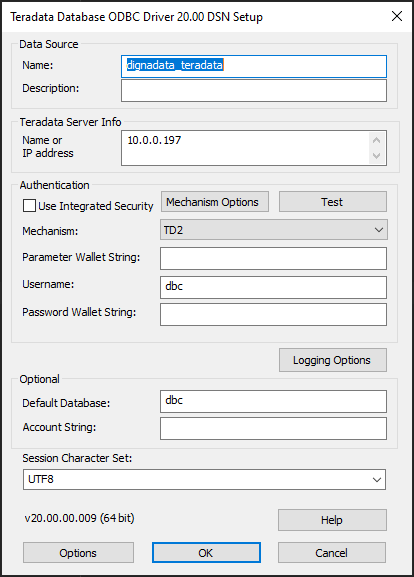
Fältet Name or IP address här motsvarar egenskapen DBCNAME i avsnitt 2.
Klicka på knappen Test.
Steg 2
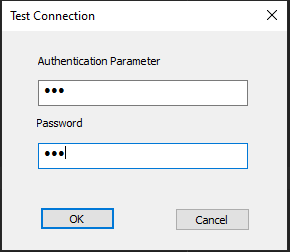
Ange användarnamn och lösenord och klicka sedan på knappen OK. En bekräftelseskärm visar att drivrutinen och inloggningsuppgifterna fungerar.