Källconnector för MS SQL Server
Denna guide beskriver hur du konfigurerar digna för att ansluta till Microsoft SQL Server via ODBC med en DSN-lös anslutningssträng.
digna-delen av konfigurationen är densamma för alla tekniker — var anslutningar skapas, hur egenskapsvärden krypteras, hur en anslutning testas och vad profileringslägena innebär. Den beskrivs i Översikt över databasanslutningar. Denna sida täcker det som är specifikt för SQL Server.
Azure Synapse Analytics
Synapse konfigureras också som en SQL Server-anslutning, med ett annat värdnamn och några ytterligare saker att tänka på — se Azure Synapse.
1. Installera ODBC-drivrutinen
Installera ODBC Driver 18 for SQL Server på maskinen som kör digna-backenden enligt Microsofts installationsguide.
Drivrutinen som levereras med Windows under det enkla namnet SQL Server fungerar också, men den är sedan länge ersatt och stöder varken moderna TLS-inställningar eller Azure-autentisering. Använd den endast där det inte är möjligt att installera den aktuella drivrutinen.
Läs av det exakta registrerade drivrutinsnamnet på din värd enligt beskrivningen i Installera ODBC-drivrutinen på digna-värden.
2. ODBC-egenskaper
Ett exempel, inte en specifikation
Uppsättningen nedan är en kombination som är känd för att fungera. Egenskaperna tillhör Microsofts ODBC-drivrutin, så deras namn, standardvärden och tillåtna värden skiljer sig mellan drivrutinsversioner — Driver 18 krypterar till exempel som standard, vilket Driver 17 inte gjorde — och mellan plattformar. Använd detta som utgångspunkt och läs dokumentationen för den drivrutinsversion du har installerat.
Lägg till följande egenskaper på skärmen Add DB Connection:
| Nyckel | Exempelvärde | Noteringar |
|---|---|---|
DRIVER | ODBC Driver 18 for SQL Server | Måste matcha drivrutinsnamnet som är registrerat på digna-värden |
SERVER | sql.example.com | Servernamn eller IP-adress. Namngivna instanser: host\instance; en port som inte är standard: host,1433 |
PORT | 1433 | Utelämna när porten redan ingår i SERVER |
DATABASE | digna_source_db | Databasen som innehåller källschemana. Det är den enda databas som denna anslutning kan profilera |
UID | digna_source_user | Databasanvändare |
PWD | <password> | Kryssa i Encrypted |
Den resulterande anslutningssträngen ser ut så här:
DRIVER=ODBC Driver 18 for SQL Server;SERVER=sql.example.com;PORT=1433;DATABASE=digna_source_db;UID=digna_source_user;PWD=<password>
Kryptering med ODBC Driver 18
Driver 18 krypterar anslutningar som standard och validerar servercertifikatet. Mot en server med ett certifikat som din digna-värd inte litar på — typiskt ett självsignerat certifikat — misslyckas anslutningen med ett fel i certifikatkedjan. Lägg till:
| Nyckel | Exempelvärde | Noteringar |
|---|---|---|
Encrypt | yes | Standard i Driver 18; ange no endast om servern inte kan hantera TLS |
TrustServerCertificate | yes | Hoppar över certifikatvalideringen. Praktiskt i testmiljöer; installera hellre certifikatet i produktion |
Windows-autentisering
För att ansluta som det konto som kör digna-tjänsten i stället för med en SQL-inloggning, ta bort UID och PWD och lägg till:
| Nyckel | Exempelvärde | Noteringar |
|---|---|---|
Trusted_Connection | yes | Tjänstekontot för digna behöver databasbehörigheterna |
3. digna-konfiguration
På skärmen Add DB Connection, ange följande:
Name:               Name of the connection. This is used for referencing the connection in other screens.
Technology:         SQL Server
Profiling Mode:     Standard, Permanent or Session
Work Schema:        Schema for the work tables of "Permanent" profiling, e.g. "digna_work"
4. Att tänka på med MS SQL Server
- En anslutning ser en databas. digna erbjuder schemana i den databas som anges i
DATABASE, eftersom SQL Server bara rapporterar den aktuella databasen som katalog. Källtabeller i en annan databas behöver en egen anslutning. - Profileringslägen. Permanent skapar arbetstabellerna i Work Schema, så användaren behöver
CREATE TABLEdär. Session använder lokala temporära tabeller (#wt_…) itempdboch rör inte Work Schema. Standard kräver endast läsbehörighet. SERVERinnehåller instans och port. Med en namngiven instans kräverhost\instanceatt tjänsten SQL Server Browser kan nås;host,portundviker det.
5. Verifiera drivrutinen (valfritt)
Att konfigurera en ODBC-datakälla krävs inte för en DSN-lös anslutning, men drivrutinens egen guide är ett bekvämt sätt att bekräfta att drivrutinen fungerar och att servern accepterar dina inloggningsuppgifter innan du anger dem i digna.
Steg 1
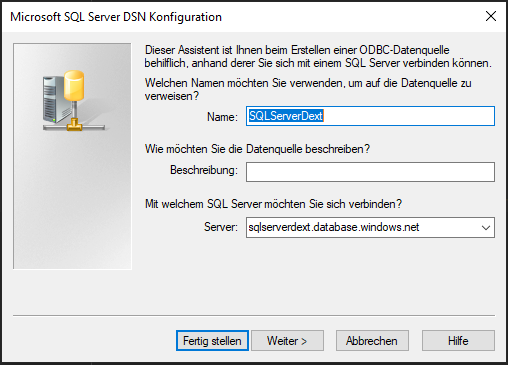
Klicka på knappen Next >.
Steg 2
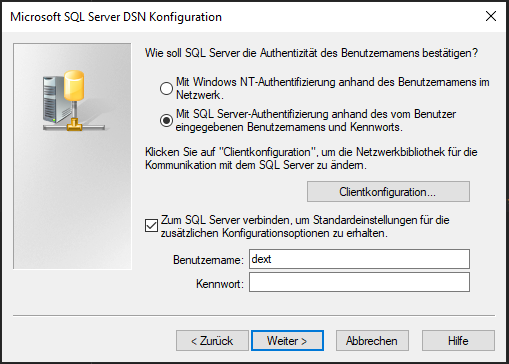
Välj autentiseringsmetod (t.ex. användarnamn och lösenord) och ange de uppgifter som krävs.
Klicka på knappen Next >.
Steg 3
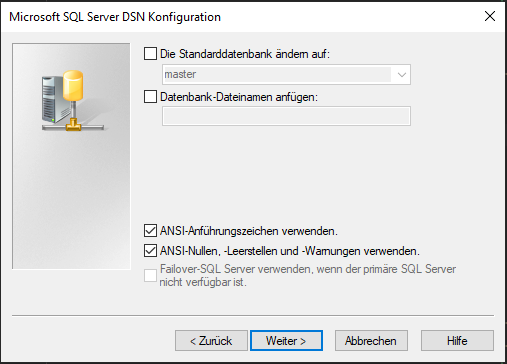
Välj de ANSI-kompatibla inställningarna och klicka sedan på knappen Next >.
Steg 4
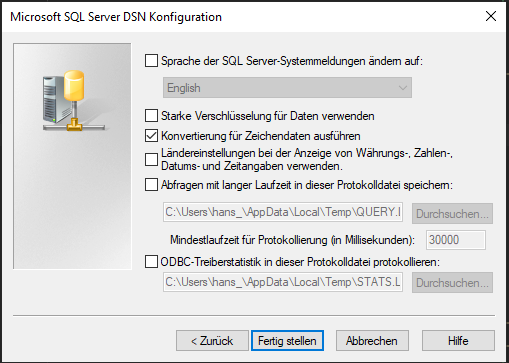
Du kan behålla standardinställningarna eller välja loggningsalternativ efter behov och klicka på knappen Finish.
Steg 5
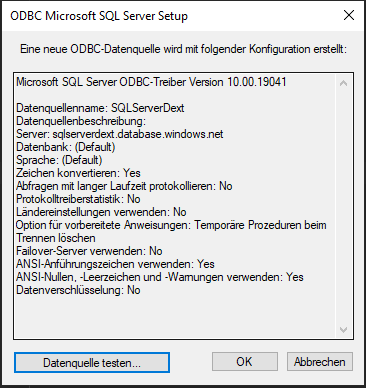
Klicka nu på knappen Test datasource.
Steg 6
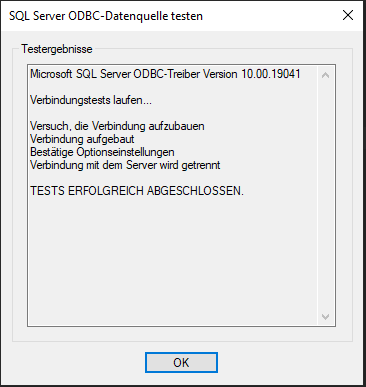
En bekräftelseskärm visar att drivrutinen och inloggningsuppgifterna fungerar. Värdena du angav är exakt de värden som egenskaperna i avsnitt 2 tar.