Källconnector för Snowflake
Denna guide beskriver hur du konfigurerar digna för att ansluta till Snowflake via ODBC med en DSN-lös anslutningssträng.
digna-delen av konfigurationen är densamma för alla tekniker — var anslutningar skapas, hur egenskapsvärden krypteras, hur en anslutning testas och vad profileringslägena innebär. Den beskrivs i Översikt över databasanslutningar. Denna sida täcker det som är specifikt för Snowflake.
1. Installera ODBC-drivrutinen
Installera Snowflake ODBC Driver på maskinen som kör digna-backenden enligt Snowflakes installationsguide.
Drivrutinen registrerar sig som SnowflakeDSIIDriver. Läs av det exakta registrerade namnet på din värd enligt beskrivningen i Installera ODBC-drivrutinen på digna-värden.
2. ODBC-egenskaper
Snowflake nås med en programmatic access token (PAT) — den autentiseringsväg som digna verifieras mot, och den som Snowflake kräver för konton där inloggning med enbart lösenord är blockerad.
Ett exempel, inte en specifikation
Uppsättningen nedan är en kombination som är känd för att fungera. Egenskaperna tillhör Snowflakes ODBC-drivrutin, så deras namn, standardvärden och tillåtna värden skiljer sig mellan drivrutinsversioner och plattformar, och vilka autentiseringsalternativ ditt konto tillåter avgörs av kontots säkerhetspolicy. Använd detta som utgångspunkt och läs dokumentationen för den drivrutinsversion du har installerat.
| Nyckel | Exempelvärde | Noteringar |
|---|---|---|
Driver | {SnowflakeDSIIDriver} | Måste matcha drivrutinsnamnet som är registrerat på digna-värden |
Server | <account>.snowflakecomputing.com | Kontoidentifierare plus suffixet, t.ex. rx42698.switzerland-north.azure.snowflakecomputing.com |
UID | digna | Den Snowflake-användare som token tillhör |
Database | TEST | Databasen som innehåller källschemana. Det är den enda databas som denna anslutning kan profilera |
Schema | PUBLIC | Sessionens standardschema |
authenticator | PROGRAMMATIC_ACCESS_TOKEN | Väljer tokenautentisering |
token | <programmatic access token> | Kryssa i Encrypted |
Den resulterande anslutningssträngen ser ut så här:
Driver={SnowflakeDSIIDriver};Server=<account>.snowflakecomputing.com;UID=digna;Database=TEST;Schema=PUBLIC;authenticator=PROGRAMMATIC_ACCESS_TOKEN;token=<programmatic access token>
Warehouse och roll
Frågor behöver ett warehouse. Om digna-användaren har ett standard-warehouse och en standardroll använder sessionen dem och ingenting behöver konfigureras. Annars, lägg till:
| Nyckel | Exempelvärde | Noteringar |
|---|---|---|
Warehouse | DIGNA_WH | Warehouse som kör profileringsfrågorna |
Role | DIGNA_READER | Roll vars behörigheter sessionen använder |
Ge digna ett eget warehouse
Ett separat, litet warehouse som pausas automatiskt håller profileringskostnaden synlig och förhindrar att digna konkurrerar med interaktiva användare om beräkningskapacitet.
Lösenordsautentisering
Där kontot fortfarande tillåter det fungerar ett lösenord i stället för token — ta bort authenticator och token och lägg till:
| Nyckel | Exempelvärde | Noteringar |
|---|---|---|
PWD | <password> | Kryssa i Encrypted |
3. digna-konfiguration
På skärmen Add DB Connection, ange följande:
Name:               Name of the connection. This is used for referencing the connection in other screens.
Technology:         Snowflake
Profiling Mode:     Standard, Permanent or Session
Work Schema:        Schema for the work tables of "Permanent" profiling, e.g. "PUBLIC"
4. Att tänka på med Snowflake
- Token går ut. En programmatic access token utfärdas med en livslängd, och profileringen upphör den dag den löper ut. Anteckna utgångsdatumet när du skapar den, och ange den nya token i egenskapen
token— krypterade värden kan ersättas men inte läsas tillbaka. - En anslutning ser en databas. digna erbjuder schemana i den databas som anges i
Database, eftersom Snowflake bara rapporterar den aktuella databasen som katalog. Källtabeller i en annan databas behöver en egen anslutning. - Identifierare skrivs med versaler om de inte skapades inom citattecken. digna använder namnen så som Snowflake rapporterar dem.
- Profileringslägen. Permanent skapar arbetstabellerna i Work Schema, så rollen behöver
CREATE TABLEdär. Session använderCREATE TEMPORARY TABLEoch rör inte Work Schema. Standard kräver endast läsbehörighet — och inga skrivbehörigheter alls.
5. Verifiera drivrutinen (valfritt)
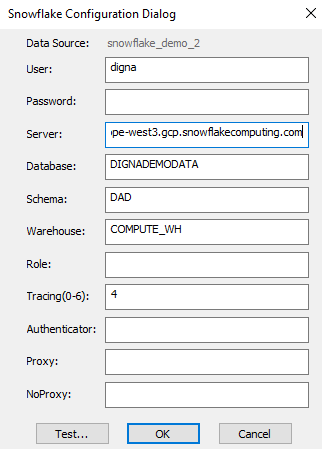
Att konfigurera en ODBC-datakälla krävs inte för en DSN-lös anslutning, men drivrutinens egen dialogruta är ett bekvämt sätt att bekräfta att drivrutinen, konto-URL:en och dina inloggningsuppgifter fungerar innan du anger dem i digna.
Steg 1
Noteringar:
- Värdet för Server består av din Snowflake-kontoidentifierare följd av
.snowflakecomputing.com. - Database, Schema och Warehouse som anges här motsvarar egenskaperna
Database,SchemaochWarehousei avsnitt 2.
Steg 2 – Testa anslutningen
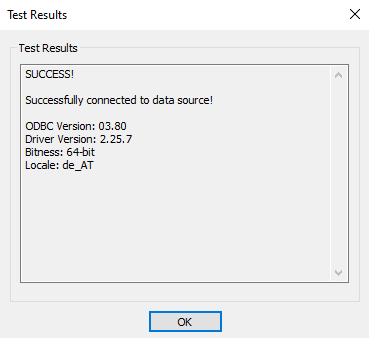
Klicka på knappen TEST. En lyckad anslutning ska se ut så här: