Källconnector för PostgreSQL
Denna guide beskriver hur du konfigurerar digna för att ansluta till PostgreSQL via ODBC med en DSN-lös anslutningssträng.
digna-delen av konfigurationen är densamma för alla tekniker — var anslutningar skapas, hur egenskapsvärden krypteras, hur en anslutning testas och vad profileringslägena innebär. Den beskrivs i Översikt över databasanslutningar. Denna sida täcker det som är specifikt för PostgreSQL.
1. Installera ODBC-drivrutinen
Installera PostgreSQL:s ODBC-drivrutin (psqlODBC) på maskinen som kör digna-backenden enligt leverantörens officiella installationsguide.
Drivrutinen registrerar sig under ett namn som skiljer sig mellan plattformar och paket — vanligtvis PostgreSQL Unicode(x64) på Windows och PostgreSQL ODBC Driver(UNICODE) på Linux. Läs av det exakta namnet på din värd enligt beskrivningen i Installera ODBC-drivrutinen på digna-värden, och använd det namnet för egenskapen DRIVER nedan.
2. ODBC-egenskaper
Ett exempel, inte en specifikation
Uppsättningen nedan är en kombination som är känd för att fungera. Egenskaperna tillhör psqlODBC-drivrutinen, så deras namn, standardvärden och tillåtna värden skiljer sig mellan drivrutinsversioner och plattformar, och det din server kräver — särskilt SSL — kan också skilja sig. Använd detta som utgångspunkt och läs dokumentationen för den drivrutinsversion du har installerat.
Lägg till följande egenskaper på skärmen Add DB Connection:
| Nyckel | Exempelvärde | Noteringar |
|---|---|---|
DRIVER | PostgreSQL ODBC Driver(UNICODE) | Måste matcha drivrutinsnamnet som är registrerat på digna-värden |
SERVER | db.example.com | Servernamn eller IP-adress |
PORT | 5432 | |
DATABASE | digna_source_db | Databasen som innehåller källschemana. Det är den enda databas som denna anslutning kan profilera |
UID | digna_source_user | Databasanvändare |
PWD | <password> | Kryssa i Encrypted |
SSLMode | prefer | disable, allow, prefer, require, verify-ca eller verify-full — måste accepteras av servern |
Den resulterande anslutningssträngen ser ut så här:
DRIVER=PostgreSQL ODBC Driver(UNICODE);SERVER=db.example.com;PORT=5432;DATABASE=digna_source_db;UID=digna_source_user;PWD=<password>;SSLMode=prefer
Alla andra psqlODBC-alternativ kan läggas till som ytterligare egenskaper — till exempel ReadOnly=1 för en skrivskyddad session, eller ConnSettings för att köra SET-satser när anslutningen upprättas.
3. digna-konfiguration
På skärmen Add DB Connection, ange följande:
Name:               Name of the connection. This is used for referencing the connection in other screens.
Technology:         Postgres
Profiling Mode:     Standard, Permanent or Session
Work Schema:        Schema for the work tables of "Permanent" profiling, e.g. "digna_work"
4. Att tänka på med PostgreSQL
SSLModemåste matcha servern. En server som är konfigurerad medhostsslavvisarSSLMode=disable, ochverify-caellerverify-fullkräver dessutom att rotcertifikatet är tillgängligt för drivrutinen på digna-värden. Om du var tvungen att välja ett visst läge när du testade drivrutinen, använd samma här.- En anslutning ser en databas. digna erbjuder schemana i den databas som anges i
DATABASE, eftersom PostgreSQL bara rapporterar den aktuella databasen som katalog. Källtabeller i en annan databas behöver en egen anslutning. - Profileringslägen. Permanent skapar arbetstabellerna i Work Schema, så användaren behöver
CREATEpå det schemat. Session använderCREATE TEMPORARY TABLEoch rör inte Work Schema. Standard kräver endast läsbehörighet.
5. Verifiera drivrutinen (valfritt)
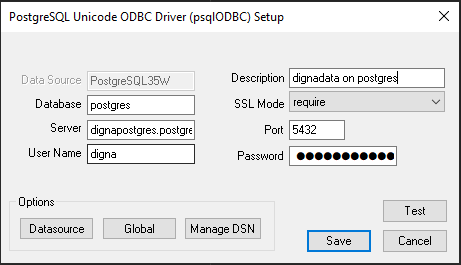
Att konfigurera en ODBC-datakälla krävs inte för en DSN-lös anslutning, men drivrutinens egen dialogruta är ett bekvämt sätt att bekräfta att drivrutinen fungerar och att servern accepterar dina inloggningsuppgifter och ditt SSL-läge innan du anger dem i digna.
Steg 1
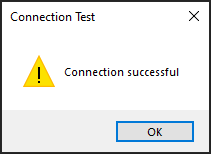
Steg 2 – Testa anslutningen
Klicka på knappen Test Connection.
Värdena du angav här är exakt de värden som egenskaperna i avsnitt 2 tar.