Källconnector för Netezza
Denna guide beskriver hur du konfigurerar digna för att ansluta till Netezza via ODBC med en DSN-lös anslutningssträng.
digna-delen av konfigurationen är densamma för alla tekniker — var anslutningar skapas, hur egenskapsvärden krypteras, hur en anslutning testas och vad profileringslägena innebär. Den beskrivs i Översikt över databasanslutningar. Denna sida täcker det som är specifikt för Netezza.
1. Installera ODBC-drivrutinen
Installera ODBC-drivrutinen NetezzaSQL (en del av IBM Netezza-klientverktygen) på maskinen som kör digna-backenden enligt leverantörens officiella installationsguide.
Läs av det exakta registrerade drivrutinsnamnet på din värd enligt beskrivningen i Installera ODBC-drivrutinen på digna-värden.
2. ODBC-egenskaper
Ett exempel, inte en specifikation
Uppsättningen nedan är en kombination som är känd för att fungera. Egenskaperna tillhör NetezzaSQL-drivrutinen, så deras namn, standardvärden och tillåtna värden skiljer sig mellan klientversioner och plattformar, och en TLS-skyddad appliance behöver fler egenskaper än de som visas här. Använd detta som utgångspunkt och läs dokumentationen för den klientversion du har installerat.
Lägg till följande egenskaper på skärmen Add DB Connection:
| Nyckel | Exempelvärde | Noteringar |
|---|---|---|
DRIVER | {NetezzaSQL} | Måste matcha drivrutinsnamnet som är registrerat på digna-värden. Klammerparenteserna är det vanliga sättet att skriva detta namn |
SERVER | netezza.example.com | Servernamn eller IP-adress |
PORT | 5480 | |
DATABASE | TEST | Databasen som sessionen startar i |
UID | ADMIN | Databasanvändare |
PWD | <password> | Kryssa i Encrypted |
Den resulterande anslutningssträngen ser ut så här:
Beroende på drivrutinsversion, konfiguration och säkerhetskrav kan ytterligare egenskaper behövas — till exempel SecurityLevel och CaCertFile för en TLS-skyddad appliance. Alla alternativ som drivrutinens dialogrutor Advanced, SSL och Driver erbjuder kan läggas till som egenskaper.
3. digna-konfiguration
På skärmen Add DB Connection, ange följande:
Name:               Name of the connection. This is used for referencing the connection in other screens.
Technology:         Netezza
Profiling Mode:     Standard, Permanent or Session
Work Schema:        Schema for the work tables of "Permanent" profiling, e.g. "Digna_Work"
4. Att tänka på med Netezza
- Både kataloger och scheman används. digna listar de databaser som användaren får se (från
_V_DATABASE) som kataloger och deras scheman (från_V_SCHEMA) under dem, så en anslutning kan betjäna källor i mer än en databas.DATABASEavgör bara var sessionen startar. - Identifierare skrivs med versaler om de inte skapades inom citattecken, vilket är anledningen till att exemplen ovan använder
TESTochADMIN. - Profileringslägen. Permanent skapar arbetstabellerna i Work Schema, så användaren behöver
CREATE TABLEdär. Session använderCREATE TEMPORARY TABLEoch rör inte Work Schema. Standard kräver endast läsbehörighet.
5. Verifiera drivrutinen (valfritt)
Att konfigurera en ODBC-datakälla krävs inte för en DSN-lös anslutning, men drivrutinens egen dialogruta är ett bekvämt sätt att bekräfta att drivrutinen och dina inloggningsuppgifter fungerar innan du anger dem i digna.
Steg 1
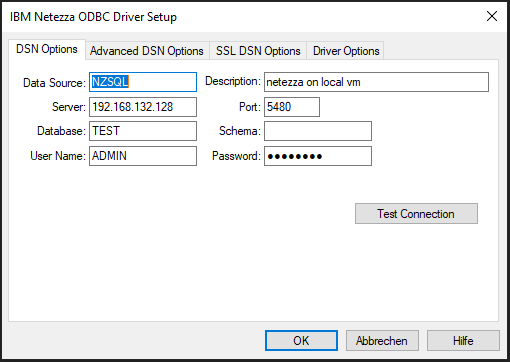
Fälten i DSN Options motsvarar ett-till-ett egenskaperna i avsnitt 2. Beroende på din Netezza-drivrutin, konfiguration och säkerhetskrav kan du även behöva ange uppgifter på flikarna Advanced DSN Options, SSL DSN Options eller Driver Options; för den enklaste konfigurationen räcker DSN Options.
Klicka på knappen Test Connection.
Steg 2
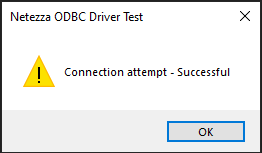
När bekräftelseskärmen visas fungerar drivrutinen och värdena är korrekta.