Källconnector för Hive
Denna guide beskriver hur du konfigurerar digna för att ansluta till Apache Hive via ODBC med en DSN-lös anslutningssträng.
digna-delen av konfigurationen är densamma för alla tekniker — var anslutningar skapas, hur egenskapsvärden krypteras, hur en anslutning testas och vad profileringslägena innebär. Den beskrivs i Översikt över databasanslutningar. Denna sida täcker det som är specifikt för Hive.
1. Installera ODBC-drivrutinen
Installera Cloudera ODBC Driver for Apache Hive på maskinen som kör digna-backenden enligt leverantörens officiella installationsguide.
Läs av det exakta registrerade drivrutinsnamnet på din värd enligt beskrivningen i Installera ODBC-drivrutinen på digna-värden.
2. ODBC-egenskaper
Ett exempel, inte en specifikation
Uppsättningen nedan är en kombination som är känd för att fungera. Egenskaperna tillhör Clouderas Hive-drivrutin, så deras namn, standardvärden och tillåtna värden skiljer sig mellan drivrutinsversioner och plattformar, och vad HiveServer2 accepterar beror helt på hur klustret är säkrat — autentiseringsmekanism, transportläge, TLS, gateway. Använd detta som utgångspunkt och läs dokumentationen för den drivrutinsversion du har installerat.
Lägg till följande egenskaper på skärmen Add DB Connection:
| Nyckel | Exempelvärde | Noteringar |
|---|---|---|
DRIVER | Cloudera ODBC Driver for Apache Hive | Måste matcha drivrutinsnamnet som är registrerat på digna-värden |
HOST | hive.example.com | Värdnamn eller IP-adress för HiveServer2 |
PORT | 10000 | Port för HiveServer2; 10001 för HTTP-transport |
Den resulterande anslutningssträngen ser ut så här:
Autentisering
En osäkrad HiveServer2 accepterar de tre egenskaperna ovan som de är. Där autentisering är aktiverad, lägg till:
| Nyckel | Exempelvärde | Noteringar |
|---|---|---|
AuthMech | 3 | 0 ingen autentisering, 2 endast användarnamn, 3 användarnamn och lösenord, 1 Kerberos |
UID | digna_source_user | Krävs för AuthMech 2 och 3 |
PWD | <password> | Krävs för AuthMech 3. Kryssa i Encrypted |
För Kerberos (AuthMech=1) behöver digna-värden dessutom en giltig biljett eller keytab, plus egenskaperna KrbHostFQDN, KrbServiceName och KrbRealm som drivrutinen dokumenterar.
Transport och TLS
| Nyckel | Exempelvärde | Noteringar |
|---|---|---|
ThriftTransport | 2 | 0 binär (standard, port 10000), 1 SASL, 2 HTTP (port 10001, och det som en Knox-gateway förväntar sig) |
HTTPPath | cliservice | Med ThriftTransport=2 |
SSL | 1 | Där HiveServer2 är skyddad med TLS |
Schema | dignadata | Den Hive-databas som sessionen startar i. Valfritt — digna kvalificerar sina frågor |
3. digna-konfiguration
På skärmen Add DB Connection, ange följande:
Name:               Name of the connection. This is used for referencing the connection in other screens.
Technology:         Hive
Profiling Mode:     Standard, Permanent or Session
Work Schema:        Hive database for the work tables of "Permanent" profiling, e.g. "digna_work"
4. Att tänka på med Hive
- Katalogerna kommer från drivrutinen. Hive har ingen egen katalog, så digna använder det som drivrutinen rapporterar — normalt en enda post med namnet
HIVE— och listar Hive-databaserna som scheman under den. - Work Schema är en Hive-databas. För profileringsläget Permanent behöver användaren behörighet att skapa och ta bort tabeller i den, och den underliggande lagringsplatsen måste vara skrivbar.
- Profileringslägen. Permanent skapar arbetstabellerna i Work Schema. Session använder
CREATE TEMPORARY TABLE, vilket kräver en HiveServer2 som stöder temporära tabeller, och rör inte Work Schema. Standard kräver endast läsbehörighet och är läget att välja på ett kluster där digna inte har någon skrivbehörighet alls. - Profilering är en uppsättning frågor, inte en genomsökning. Varje statistikvärde beräknas av HiveServer2, så den kö som dignas användare skickar till bör ha tillräcklig kapacitet för inspektionsfönstret.
5. Verifiera drivrutinen (valfritt)
Att konfigurera en ODBC-datakälla krävs inte för en DSN-lös anslutning, men drivrutinens egen dialogruta är ett bekvämt sätt att bekräfta att drivrutinen, transportläget och dina inloggningsuppgifter fungerar innan du anger dem i digna.
Steg 1
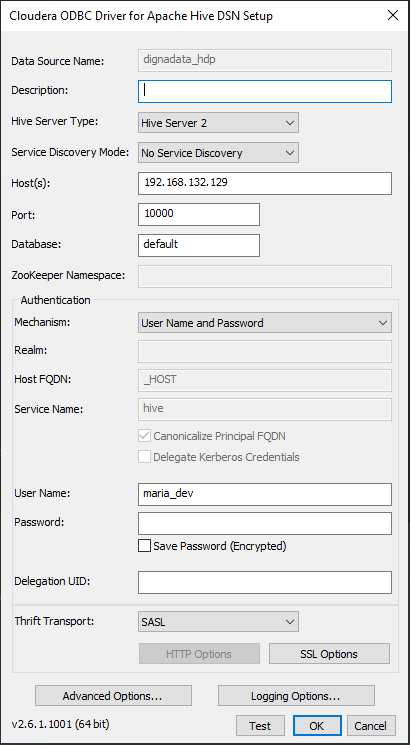
Fälten Host, Port, Database, Mechanism och Thrift Transport här motsvarar egenskaperna HOST, PORT, Schema, AuthMech och ThriftTransport i avsnitt 2.
Steg 2 – Testa anslutningen
Ange lösenordet och klicka på knappen Test.
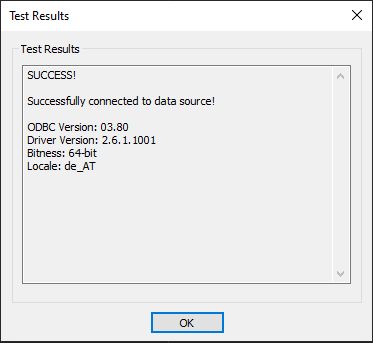
Efter ett lyckat test, klicka på knappen OK.