Källconnector för Azure Synapse Analytics
Denna guide beskriver hur du konfigurerar digna för att ansluta till Azure Synapse Analytics via ODBC med en DSN-lös anslutningssträng. Både serverlösa och dedikerade SQL-pooler stöds.
digna-delen av konfigurationen är densamma för alla tekniker — var anslutningar skapas, hur egenskapsvärden krypteras, hur en anslutning testas och vad profileringslägena innebär. Den beskrivs i Översikt över databasanslutningar. Denna sida täcker det som är specifikt för Azure Synapse.
Teknik
Synapse använder SQL Server-dialekten, så anslutningen skapas med Technology: SQL Server. Se MS SQL Server för en lokal server.
1. Installera ODBC-drivrutinen
Installera ODBC Driver 18 for SQL Server på maskinen som kör digna-backenden enligt Microsofts installationsguide, och läs av det exakta registrerade drivrutinsnamnet på din värd enligt beskrivningen i Installera ODBC-drivrutinen på digna-värden.
2. ODBC-egenskaper
Ett exempel, inte en specifikation
Uppsättningen nedan är en kombination som är känd för att fungera. Egenskaperna tillhör Microsofts ODBC-drivrutin, så deras namn, standardvärden och tillåtna värden skiljer sig mellan drivrutinsversioner och plattformar, och vad arbetsytan kräver beror på hur den är konfigurerad — pooltyp, autentiseringsmetod, brandvägg. Använd detta som utgångspunkt och läs dokumentationen för den drivrutinsversion du har installerat.
Lägg till följande egenskaper på skärmen Add DB Connection:
| Nyckel | Exempelvärde | Noteringar |
|---|---|---|
DRIVER | ODBC Driver 18 for SQL Server | Måste matcha drivrutinsnamnet som är registrerat på digna-värden |
SERVER | <workspace>-ondemand.sql.azuresynapse.net | Arbetsytans namn plus endpoint-suffixet — se nedan |
DATABASE | dignadata | Databasen som innehåller källschemana. Det är den enda databas som denna anslutning kan profilera |
UID | sqladminuser | SQL-inloggning |
PWD | <password> | Kryssa i Encrypted |
Den resulterande anslutningssträngen ser ut så här:
DRIVER=ODBC Driver 18 for SQL Server;SERVER=<workspace>-ondemand.sql.azuresynapse.net;DATABASE=dignadata;UID=sqladminuser;PWD=<password>
Värdet för SERVER
Ta namnet på Synapse-arbetsytan och lägg till endpoint-suffixet:
| Pool | SERVER |
|---|---|
| Serverlös SQL-pool | <workspace>-ondemand.sql.azuresynapse.net |
| Dedikerad SQL-pool | <workspace>.sql.azuresynapse.net |
Delen -ondemand är lätt att missa
Utan den pekar namnet på den dedikerade endpointen, och anslutningen misslyckas antingen eller når i tysthet en annan pool än avsett. Båda endpoints visas på arbetsytans översiktssida i Azure-portalen.
Brandvägg
Brandväggen för Synapse-arbetsytan måste tillåta den utgående adressen för digna-värden. Lägg till den under Networking i arbetsytan innan du testar anslutningen — en blockerad adress visar sig som en anslutningstimeout snarare än ett autentiseringsfel.
Autentisering med Microsoft Entra ID
I stället för en SQL-inloggning kan drivrutinen autentisera mot Entra ID. Ersätt UID/PWD med den autentiseringsmetod som din arbetsyta förväntar sig, till exempel:
| Nyckel | Exempelvärde | Noteringar |
|---|---|---|
Authentication | ActiveDirectoryServicePrincipal | UID tar då applikationens (klientens) ID och PWD klienthemligheten |
Authentication | ActiveDirectoryMSI | Hanterad identitet för digna-värden, inga inloggningsuppgifter behövs |
3. digna-konfiguration
På skärmen Add DB Connection, ange följande:
Name:               Name of the connection. This is used for referencing the connection in other screens.
Technology:         SQL Server
Profiling Mode:     Serverless SQL pool: Standard
                    Dedicated SQL pool:  Standard, Permanent or Session
Work Schema:        Schema for the work tables of "Permanent" profiling, e.g. "digna_work"
4. Att tänka på med Azure Synapse
- Serverlösa pooler stöder endast profileringsläget Standard. En serverlös SQL-pool kan inte skapa tabeller i en databas, så varken Permanent eller Session kan köras. Standard beräknar mätvärdena direkt på källan, vilket också är det billigare alternativet, eftersom serverlöst debiteras per mängd bearbetade data.
- En anslutning ser en databas. digna erbjuder schemana i den databas som anges i
DATABASE, eftersom Synapse, liksom SQL Server, bara rapporterar den aktuella databasen som katalog. - Kryptering är på som standard i Driver 18, och Synapse-endpoints har giltiga publika certifikat, så ingen egenskap
EncryptellerTrustServerCertificatebehövs. - En serverlös endpoint kan behöva vakna från viloläge vid första anslutningen. Om anslutningstestet får timeout mot en pool som inte har använts på ett tag, försök igen.
5. Verifiera drivrutinen (valfritt)
Att konfigurera en ODBC-datakälla krävs inte för en DSN-lös anslutning, men drivrutinens egen guide är ett bekvämt sätt att bekräfta att drivrutinen fungerar och att arbetsytan accepterar dina inloggningsuppgifter innan du anger dem i digna.
Steg 1
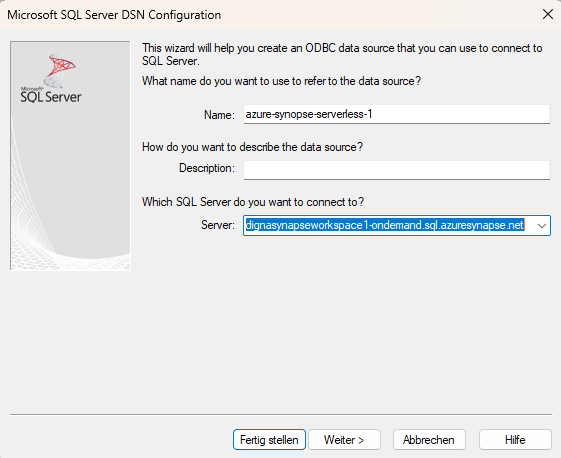
Fyll i fältet "Server". Använd namnet på Synapse-arbetsytan och lägg till ".sql.azuresynapse.net".
Observera: om du vill ansluta via en serverlös SQL-pool, se till att inkludera "-ondemand" som i skärmbilden ovan.
Klicka på knappen Next >.
Steg 2
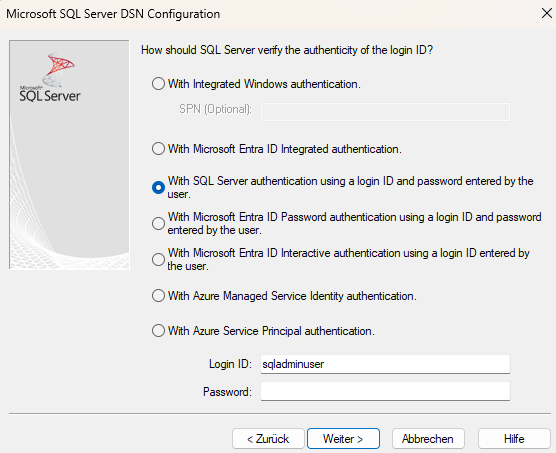
Välj autentiseringsmetod (t.ex. användarnamn och lösenord) och ange de uppgifter som krävs.
Klicka på knappen Next >.
Steg 3
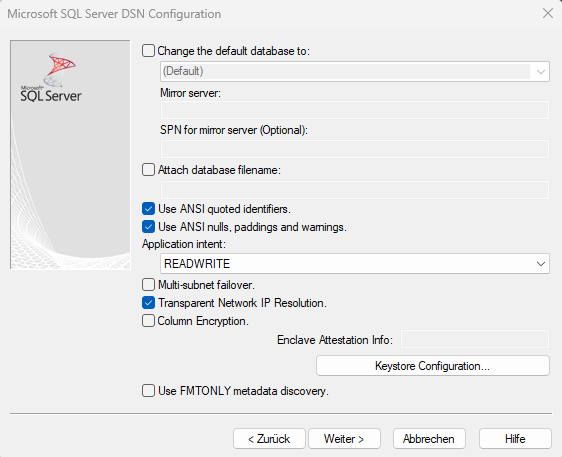
Välj de ANSI-kompatibla inställningarna och klicka sedan på knappen Next >.
Steg 4
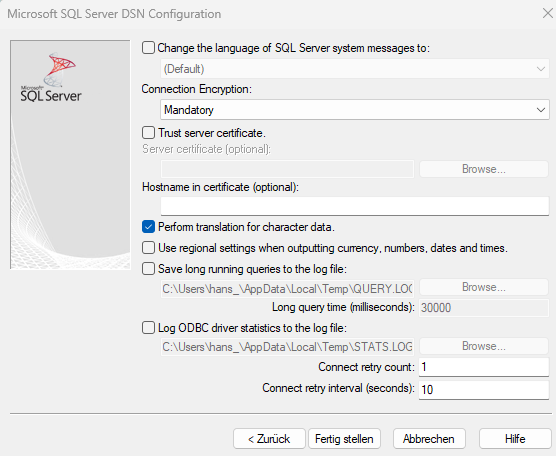
Du kan behålla standardinställningarna eller välja alternativ efter behov och klicka på knappen Finish.
Steg 5
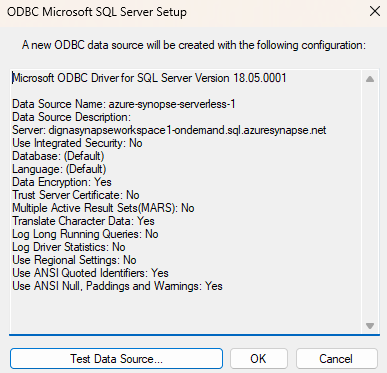
Klicka nu på knappen Test datasource.
Steg 6
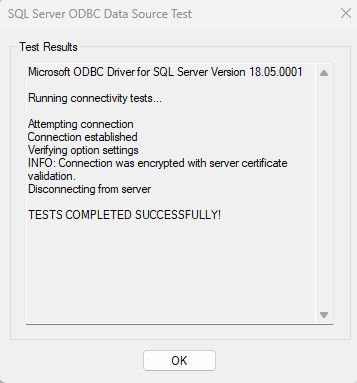
En bekräftelseskärm visar att drivrutinen, endpointen och inloggningsuppgifterna fungerar. Värdena du angav är exakt de värden som egenskaperna i avsnitt 2 tar.