Izvorni konektor za Teradata
Ta vodič opisuje, kako konfigurirati digna za povezavo s Teradata prek ODBC z nizom za povezavo brez DSN (DSN-less).
Stran nastavitve digna je enaka za vse tehnologije — kje se ustvarjajo povezave, kako se šifrirajo vrednosti lastnosti, kako se povezava testira in kaj pomenijo načini profiliranja. Opisana je v Pregled povezav z bazami podatkov. Ta stran zajema, kar je specifično za Teradata.
1. Namestite gonilnik ODBC
Na računalnik, na katerem teče zaledje digna, namestite ODBC Driver for Teradata po uradnih navodilih proizvajalca za namestitev.
Gonilnik se registrira z različico v imenu, na primer Teradata Database ODBC Driver 20.00. Na svojem gostitelju preberite natančno registrirano ime, kot je opisano v Namestite gonilnik ODBC na gostitelja digna.
2. Lastnosti ODBC
Primer, ne specifikacija
Spodnji nabor je ena kombinacija, za katero je znano, da deluje. Lastnosti pripadajo gonilniku Teradata ODBC, zato se njihova imena, privzete vrednosti in sprejete vrednosti razlikujejo med različicami gonilnika — različica je del samega imena gonilnika — in med platformami. Uporabite to kot izhodišče in preverite dokumentacijo različice gonilnika, ki ste jo namestili.
Na zaslonu Add DB Connection dodajte naslednje lastnosti:
| Ključ | Primer vrednosti | Opombe |
|---|---|---|
DRIVER | Teradata Database ODBC Driver 20.00 | Mora se ujemati z imenom gonilnika, registriranim na gostitelju digna |
DBCNAME | teradata.example.com | Ime strežnika ali naslov IP. Teradatino lastno ime za lastnost gostitelja |
UID | digna_source_user | Uporabnik baze podatkov |
PWD | <password> | Označite Encrypted |
Nastali niz za povezavo je videti takole:
DRIVER=Teradata Database ODBC Driver 20.00;DBCNAME=teradata.example.com;UID=digna_source_user;PWD=<password>
Uporabne dodatne lastnosti:
| Ključ | Primer vrednosti | Opombe |
|---|---|---|
MechanismName | TD2 | Mehanizem prijave. TD2 je privzeti mehanizem Teradata; za avtentikacijo prek imenika uporabite LDAP |
DefaultDatabase | dad | Baza podatkov, v kateri se začne seja |
CharacterSet | UTF8 | Nastavite, kadar bi privzeti nabor znakov seje pokvaril podatke, ki niso ASCII |
3. Konfiguracija digna
Na zaslonu Add DB Connection vnesite naslednje:
Name:               Name of the connection. This is used for referencing the connection in other screens.
Technology:         Teradata
Profiling Mode:     Standard, Permanent or Session
Work Schema:        Database for the work tables of "Permanent" profiling, e.g. "Digna_Work"
4. Opombe o Teradata
- Baza podatkov Teradata je katalog, ne shema. digna navede baze podatkov, ki jih uporabnik sme videti (iz
DBC.DatabasesV), kot kataloge, raven sheme pa ne velja. Ko dodate vir podatkov, izberite bazo podatkov kot katalog; shema je sporočena kot not applicable. - Ena povezava doseže vsako dovoljeno bazo podatkov, zato lahko ena sama povezava služi virom v več bazah podatkov — za razliko od tehnologij, pri katerih je povezava vezana na eno bazo podatkov.
- Work Schema je baza podatkov. Za profiliranje Permanent navedite bazo podatkov Teradata, ki vsebuje delovne tabele, in uporabniku v njej dodelite pravice
CREATE TABLEter dodelitev prostoraPERM— baza podatkov z ničelnim prostorom perm ne more vsebovati tabele. - Načini profiliranja. Permanent ustvari tabele v Work Schema. Session uporablja tabelo
VOLATILE, ki potrebuje prostorSPOOL, ne pa prostora perm niti pravic v Work Schema. Standard potrebuje samo dostop za branje.
5. Preverjanje gonilnika (neobvezno)
Konfiguriranje vira podatkov ODBC za povezavo brez DSN ni potrebno, vendar je gonilnikovo lastno pogovorno okno priročen način, da preverite, ali gonilnik in vaše poverilnice delujejo, preden jih vnesete v digna.
1. korak
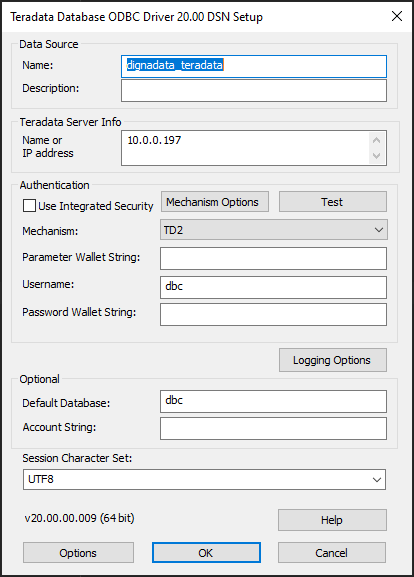
Polje Name or IP address tukaj je lastnost DBCNAME v razdelku 2.
Kliknite gumb Test.
2. korak
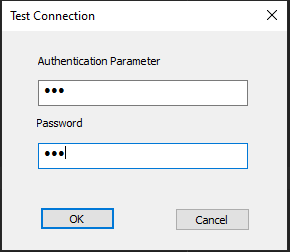
Vnesite uporabniško ime in geslo, nato kliknite gumb OK. Zaslon o uspehu potrdi, da gonilnik in poverilnice delujejo.