Izvorni konektor za MS SQL Server
Ta vodič opisuje, kako konfigurirati digna za povezavo z Microsoft SQL Server prek ODBC z nizom za povezavo brez DSN (DSN-less).
Stran nastavitve digna je enaka za vse tehnologije — kje se ustvarjajo povezave, kako se šifrirajo vrednosti lastnosti, kako se povezava testira in kaj pomenijo načini profiliranja. Opisana je v Pregled povezav z bazami podatkov. Ta stran zajema, kar je specifično za SQL Server.
Azure Synapse Analytics
Tudi Synapse se konfigurira kot povezava SQL Server, z drugačnim imenom gostitelja in nekaj dodatnimi posebnostmi — glejte Azure Synapse.
1. Namestite gonilnik ODBC
Na računalnik, na katerem teče zaledje digna, namestite ODBC Driver 18 for SQL Server po Microsoftovih navodilih za namestitev.
Deluje tudi gonilnik, ki je priložen sistemu Windows pod preprostim imenom SQL Server, vendar je že dolgo zastarel in ne podpira niti sodobnih nastavitev TLS niti avtentikacije Azure. Uporabite ga samo tam, kjer namestitev trenutnega gonilnika ni mogoča.
Na svojem gostitelju preberite natančno registrirano ime gonilnika, kot je opisano v Namestite gonilnik ODBC na gostitelja digna.
2. Lastnosti ODBC
Primer, ne specifikacija
Spodnji nabor je ena kombinacija, za katero je znano, da deluje. Lastnosti pripadajo Microsoftovemu gonilniku ODBC, zato se njihova imena, privzete vrednosti in sprejete vrednosti razlikujejo med različicami gonilnika — Driver 18 na primer privzeto šifrira, česar Driver 17 ni počel — in med platformami. Uporabite to kot izhodišče in preverite dokumentacijo različice gonilnika, ki ste jo namestili.
Na zaslonu Add DB Connection dodajte naslednje lastnosti:
| Ključ | Primer vrednosti | Opombe |
|---|---|---|
DRIVER | ODBC Driver 18 for SQL Server | Mora se ujemati z imenom gonilnika, registriranim na gostitelju digna |
SERVER | sql.example.com | Ime strežnika ali naslov IP. Poimenovane instance: host\instance; nestandardna vrata: host,1433 |
PORT | 1433 | Izpustite, če so vrata že del SERVER |
DATABASE | digna_source_db | Baza podatkov, ki vsebuje izvorne sheme. To je edina baza podatkov, ki jo ta povezava lahko profilira |
UID | digna_source_user | Uporabnik baze podatkov |
PWD | <password> | Označite Encrypted |
Nastali niz za povezavo je videti takole:
DRIVER=ODBC Driver 18 for SQL Server;SERVER=sql.example.com;PORT=1433;DATABASE=digna_source_db;UID=digna_source_user;PWD=<password>
Šifriranje z ODBC Driver 18
Driver 18 privzeto šifrira povezave in preverja certifikat strežnika. Pri strežniku s certifikatom, ki mu vaš gostitelj digna ne zaupa — običajno samopodpisan certifikat — povezava ne uspe z napako v verigi certifikatov. Dodajte:
| Ključ | Primer vrednosti | Opombe |
|---|---|---|
Encrypt | yes | Privzeto v Driver 18; nastavite na no samo, če strežnik ne podpira TLS |
TrustServerCertificate | yes | Preskoči preverjanje certifikata. Priročno v testnih okoljih; v produkciji raje namestite certifikat |
Windows Authentication
Če se želite povezati kot račun, pod katerim teče storitev digna, namesto s prijavo SQL, odstranite UID in PWD ter dodajte:
| Ključ | Primer vrednosti | Opombe |
|---|---|---|
Trusted_Connection | yes | Storitveni račun digna potrebuje pravice v bazi podatkov |
3. Konfiguracija digna
Na zaslonu Add DB Connection vnesite naslednje:
Name:               Name of the connection. This is used for referencing the connection in other screens.
Technology:         SQL Server
Profiling Mode:     Standard, Permanent or Session
Work Schema:        Schema for the work tables of "Permanent" profiling, e.g. "digna_work"
4. Opombe o MS SQL Server
- Ena povezava vidi eno bazo podatkov. digna ponudi sheme baze podatkov, navedene v
DATABASE, ker SQL Server kot katalog sporoči samo trenutno bazo podatkov. Izvorne tabele v drugi bazi podatkov potrebujejo svojo povezavo. - Načini profiliranja. Permanent ustvari delovne tabele v Work Schema, zato uporabnik tam potrebuje
CREATE TABLE. Session uporablja lokalne začasne tabele (#wt_…) vtempdbin se Work Schema ne dotika. Standard potrebuje samo dostop za branje. SERVERvsebuje instanco in vrata. Pri poimenovani instancihost\instancezahteva, da je storitev SQL Server Browser dosegljiva;host,portse temu izogne.
5. Preverjanje gonilnika (neobvezno)
Konfiguriranje vira podatkov ODBC za povezavo brez DSN ni potrebno, vendar je gonilnikov lastni čarovnik priročen način, da preverite, ali gonilnik deluje in ali strežnik sprejme vaše poverilnice, preden jih vnesete v digna.
1. korak
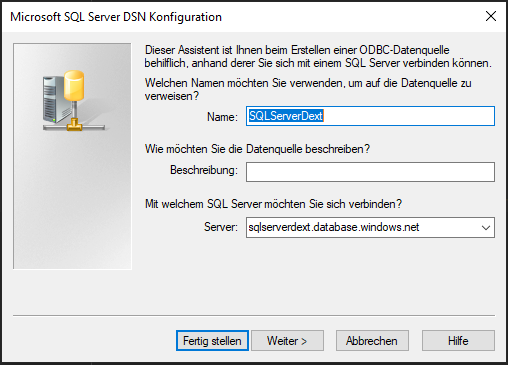
Kliknite gumb Next >.
2. korak
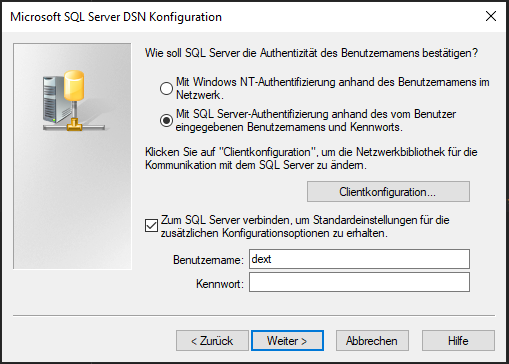
Izberite metodo avtentikacije (npr. uporabniško ime in geslo) in vnesite zahtevane podatke.
Kliknite gumb Next >.
3. korak
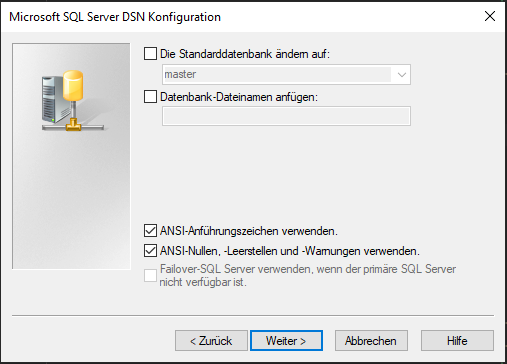
Izberite nastavitve, skladne z ANSI, nato kliknite gumb Next >.
4. korak
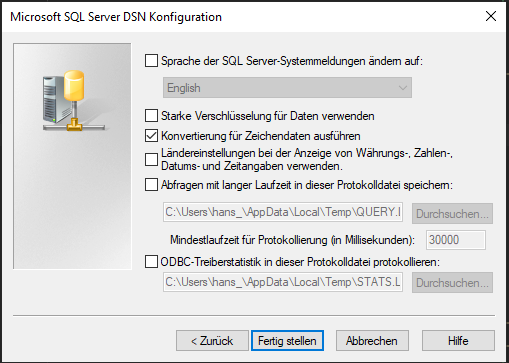
Lahko pustite privzete nastavitve ali izberete možnosti beleženja po potrebi in kliknete gumb Finish.
5. korak
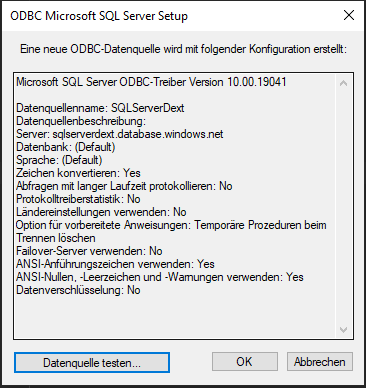
Zdaj kliknite gumb Test datasource.
6. korak
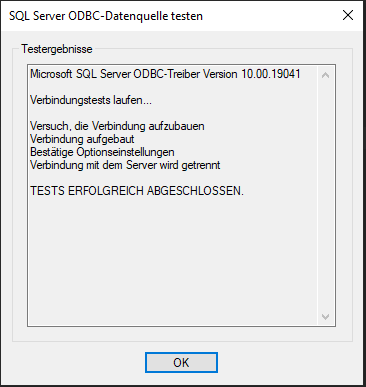
Zaslon o uspehu potrdi, da gonilnik in poverilnice delujejo. Vrednosti, ki ste jih vnesli, so natanko vrednosti, ki jih sprejmejo lastnosti v razdelku 2.