Izvorni konektor za Azure Synapse Analytics
Ta vodič opisuje, kako konfigurirati digna za povezavo z Azure Synapse Analytics prek ODBC z nizom za povezavo brez DSN (DSN-less). Podprti so tako serverless kot namenski (dedicated) bazeni SQL.
Stran nastavitve digna je enaka za vse tehnologije — kje se ustvarjajo povezave, kako se šifrirajo vrednosti lastnosti, kako se povezava testira in kaj pomenijo načini profiliranja. Opisana je v Pregled povezav z bazami podatkov. Ta stran zajema, kar je specifično za Azure Synapse.
Tehnologija
Synapse uporablja narečje SQL Server, zato se povezava ustvari s Technology: SQL Server. Za lokalni strežnik glejte MS SQL Server.
1. Namestite gonilnik ODBC
Na računalnik, na katerem teče zaledje digna, namestite ODBC Driver 18 for SQL Server po Microsoftovih navodilih za namestitev in na svojem gostitelju preberite natančno registrirano ime gonilnika, kot je opisano v Namestite gonilnik ODBC na gostitelja digna.
2. Lastnosti ODBC
Primer, ne specifikacija
Spodnji nabor je ena kombinacija, za katero je znano, da deluje. Lastnosti pripadajo Microsoftovemu gonilniku ODBC, zato se njihova imena, privzete vrednosti in sprejete vrednosti razlikujejo med različicami gonilnika in platformami, kaj zahteva delovni prostor (workspace), pa je odvisno od njegove konfiguracije — tip bazena, metoda avtentikacije, požarni zid. Uporabite to kot izhodišče in preverite dokumentacijo različice gonilnika, ki ste jo namestili.
Na zaslonu Add DB Connection dodajte naslednje lastnosti:
| Ključ | Primer vrednosti | Opombe |
|---|---|---|
DRIVER | ODBC Driver 18 for SQL Server | Mora se ujemati z imenom gonilnika, registriranim na gostitelju digna |
SERVER | <workspace>-ondemand.sql.azuresynapse.net | Ime delovnega prostora in pripona končne točke — glejte spodaj |
DATABASE | dignadata | Baza podatkov, ki vsebuje izvorne sheme. To je edina baza podatkov, ki jo ta povezava lahko profilira |
UID | sqladminuser | Prijava SQL |
PWD | <password> | Označite Encrypted |
Nastali niz za povezavo je videti takole:
DRIVER=ODBC Driver 18 for SQL Server;SERVER=<workspace>-ondemand.sql.azuresynapse.net;DATABASE=dignadata;UID=sqladminuser;PWD=<password>
Vrednost SERVER
Vzemite ime delovnega prostora Synapse in dodajte pripono končne točke:
| Bazen | SERVER |
|---|---|
| Serverless SQL pool | <workspace>-ondemand.sql.azuresynapse.net |
| Dedicated SQL pool | <workspace>.sql.azuresynapse.net |
Del -ondemand je lahko spregledati
Brez njega se ime razreši v namensko končno točko, povezava pa bodisi ne uspe bodisi brez opozorila doseže drug bazen, kot je bil predviden. Obe končni točki sta prikazani na strani s pregledom delovnega prostora v portalu Azure.
Požarni zid
Požarni zid delovnega prostora Synapse mora dovoliti odhodni naslov gostitelja digna. Dodajte ga pod Networking v delovnem prostoru, preden testirate povezavo — blokiran naslov se pokaže kot potek časa povezave in ne kot napaka avtentikacije.
Avtentikacija z Microsoft Entra ID
Namesto prijave SQL se lahko gonilnik avtenticira z Entra ID. UID/PWD zamenjajte z metodo avtentikacije, ki jo pričakuje vaš delovni prostor, na primer:
| Ključ | Primer vrednosti | Opombe |
|---|---|---|
Authentication | ActiveDirectoryServicePrincipal | UID nato sprejme ID aplikacije (odjemalca), PWD pa skrivnost odjemalca |
Authentication | ActiveDirectoryMSI | Upravljana identiteta (managed identity) gostitelja digna, poverilnice niso potrebne |
3. Konfiguracija digna
Na zaslonu Add DB Connection vnesite naslednje:
Name:               Name of the connection. This is used for referencing the connection in other screens.
Technology:         SQL Server
Profiling Mode:     Serverless SQL pool: Standard
                    Dedicated SQL pool:  Standard, Permanent or Session
Work Schema:        Schema for the work tables of "Permanent" profiling, e.g. "digna_work"
4. Opombe o Azure Synapse
- Serverless bazeni podpirajo samo profiliranje Standard. Serverless SQL pool ne more ustvarjati tabel v bazi podatkov, zato ni mogoče izvajati niti profiliranja Permanent niti Session. Standard izračuna metrike neposredno na viru, kar je tudi cenejša možnost, saj se serverless obračunava po količini obdelanih podatkov.
- Ena povezava vidi eno bazo podatkov. digna ponudi sheme baze podatkov, navedene v
DATABASE, ker Synapse, tako kot SQL Server, kot katalog sporoči samo trenutno bazo podatkov. - Šifriranje je privzeto vklopljeno v Driver 18, končne točke Synapse pa predstavijo veljavne javne certifikate, zato lastnost
EncryptaliTrustServerCertificateni potrebna. - Serverless končna točka se lahko ob prvi povezavi prebuja iz mirovanja. Če test povezave poteče pri bazenu, ki nekaj časa ni bil uporabljen, poskusite znova.
5. Preverjanje gonilnika (neobvezno)
Konfiguriranje vira podatkov ODBC za povezavo brez DSN ni potrebno, vendar je gonilnikov lastni čarovnik priročen način, da preverite, ali gonilnik deluje in ali delovni prostor sprejme vaše poverilnice, preden jih vnesete v digna.
1. korak
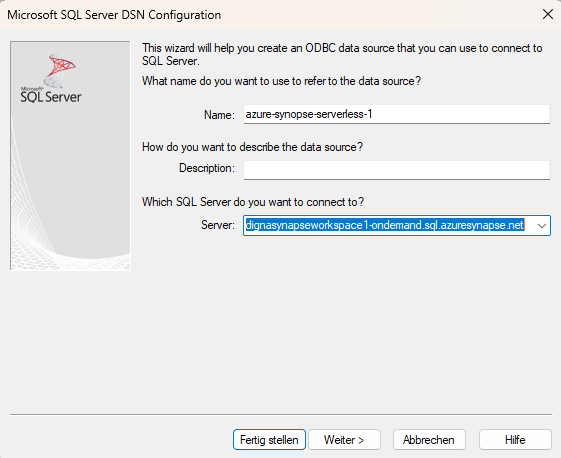
Izpolnite polje "Server". Uporabite ime delovnega prostora Synapse in ga razširite z ".sql.azuresynapse.net".
Pozor, če se želite povezati prek serverless SQL pool, ne pozabite vključiti "-ondemand", kot je prikazano na zgornjem posnetku zaslona.
Kliknite gumb Next >.
2. korak
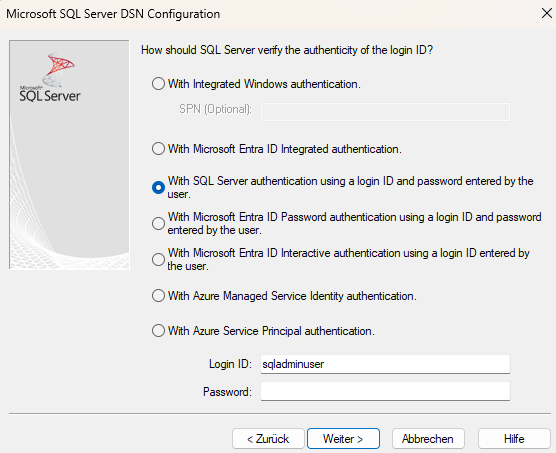
Izberite metodo avtentikacije (npr. uporabniško ime in geslo) in vnesite zahtevane podatke.
Kliknite gumb Next >.
3. korak
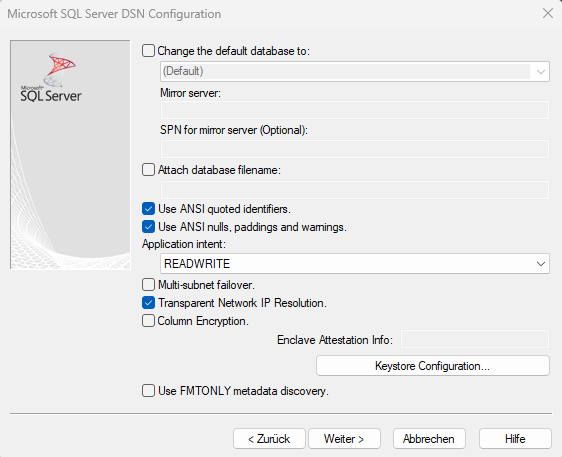
Izberite nastavitve, skladne z ANSI, nato kliknite gumb Next >.
4. korak
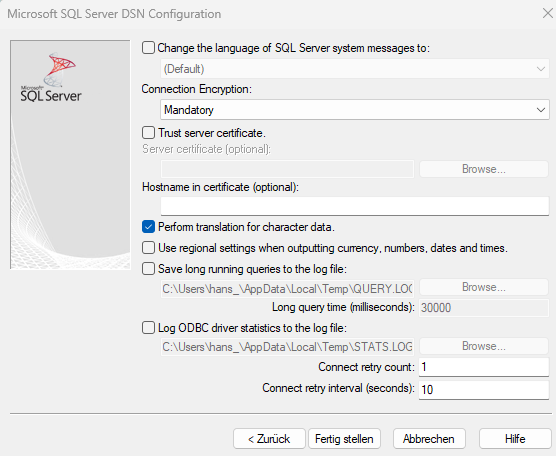
Lahko pustite privzete nastavitve ali izberete možnosti po potrebi in kliknete gumb Finish.
5. korak
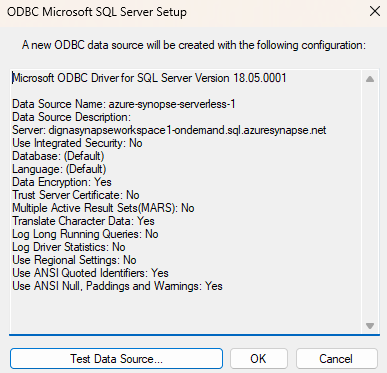
Zdaj kliknite gumb Test datasource.
6. korak
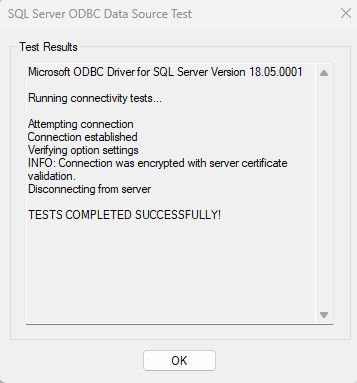
Zaslon o uspehu potrdi, da gonilnik, končna točka in poverilnice delujejo. Vrednosti, ki ste jih vnesli, so natanko vrednosti, ki jih sprejmejo lastnosti v razdelku 2.