Коннектор источника для MS SQL Server
Это руководство описывает, как настроить digna для подключения к Microsoft SQL Server через ODBC со строкой подключения без DSN (DSN-less).
Сторона digna одинакова для всех технологий — где создаются подключения, как шифруются значения свойств, как проверяется подключение и что означают режимы профилирования. Она описана в разделе Обзор подключений к базам данных. Эта страница описывает то, что специфично для SQL Server.
Azure Synapse Analytics
Synapse также настраивается как подключение SQL Server, но с другим именем хоста и несколькими дополнительными особенностями — см. Azure Synapse.
1. Установка драйвера ODBC
Установите ODBC Driver 18 for SQL Server на машину, где работает бэкенд digna, следуя руководству по установке Microsoft.
Драйвер, который поставляется с Windows под простым именем SQL Server, тоже работает, но он давно устарел и не поддерживает ни современные настройки TLS, ни аутентификацию Azure. Используйте его только там, где установить актуальный драйвер невозможно.
Узнайте точное зарегистрированное имя драйвера на вашем хосте, как описано в разделе Установка драйвера ODBC на хосте digna.
2. Свойства ODBC
Пример, а не спецификация
Набор ниже — одна комбинация, которая заведомо работает. Свойства принадлежат драйверу ODBC от Microsoft, поэтому их имена, значения по умолчанию и допустимые значения различаются между версиями драйвера — например, Driver 18 по умолчанию шифрует подключение, а Driver 17 этого не делал — и между платформами. Используйте этот набор как отправную точку и сверяйтесь с документацией установленной версии драйвера.
Добавьте следующие свойства на экране Add DB Connection:
| Ключ | Пример значения | Примечания |
|---|---|---|
DRIVER | ODBC Driver 18 for SQL Server | Должно совпадать с именем драйвера, зарегистрированным на хосте digna |
SERVER | sql.example.com | Имя сервера или IP-адрес. Именованные экземпляры: host\instance; нестандартный порт: host,1433 |
PORT | 1433 | Не указывайте, если порт уже входит в SERVER |
DATABASE | digna_source_db | База данных, содержащая исходные схемы. Это единственная база данных, которую может профилировать это подключение |
UID | digna_source_user | Пользователь базы данных |
PWD | <password> | Отметьте Encrypted |
Итоговая строка подключения выглядит так:
DRIVER=ODBC Driver 18 for SQL Server;SERVER=sql.example.com;PORT=1433;DATABASE=digna_source_db;UID=digna_source_user;PWD=<password>
Шифрование с ODBC Driver 18
Driver 18 по умолчанию шифрует подключения и проверяет сертификат сервера. При подключении к серверу с сертификатом, которому ваш хост digna не доверяет, — как правило, самоподписанным, — подключение завершается ошибкой цепочки сертификатов. Добавьте:
| Ключ | Пример значения | Примечания |
|---|---|---|
Encrypt | yes | Значение по умолчанию в Driver 18; указывайте no, только если сервер не поддерживает TLS |
TrustServerCertificate | yes | Пропускает проверку сертификата. Удобно в тестовых средах; в продуктивной среде лучше установить сертификат |
Аутентификация Windows
Чтобы подключаться от имени учётной записи, под которой работает служба digna, а не с именем входа SQL, удалите UID и PWD и добавьте:
| Ключ | Пример значения | Примечания |
|---|---|---|
Trusted_Connection | yes | Учётной записи службы digna нужны права в базе данных |
3. Настройка digna
На экране Add DB Connection укажите следующее:
Name:               Name of the connection. This is used for referencing the connection in other screens.
Technology:         SQL Server
Profiling Mode:     Standard, Permanent or Session
Work Schema:        Schema for the work tables of "Permanent" profiling, e.g. "digna_work"
4. Особенности MS SQL Server
- Одно подключение видит одну базу данных. digna предлагает схемы базы данных, указанной в
DATABASE, потому что SQL Server сообщает в качестве каталога только текущую базу данных. Для исходных таблиц в другой базе данных нужно отдельное подключение. - Режимы профилирования. Permanent создаёт рабочие таблицы в Work Schema, поэтому пользователю нужно право
CREATE TABLEв ней. Session использует локальные временные таблицы (#wt_…) вtempdbи не затрагивает Work Schema. Для Standard нужен только доступ на чтение. SERVERсодержит экземпляр и порт. Для именованного экземпляраhost\instanceдолжна быть доступна служба SQL Server Browser; вариантhost,portпозволяет обойтись без неё.
5. Проверка драйвера (необязательно)
Для подключения без DSN настраивать источник данных ODBC не требуется, но собственный мастер драйвера — удобный способ убедиться, что драйвер работает, а сервер принимает ваши учётные данные, прежде чем вводить их в digna.
Шаг 1
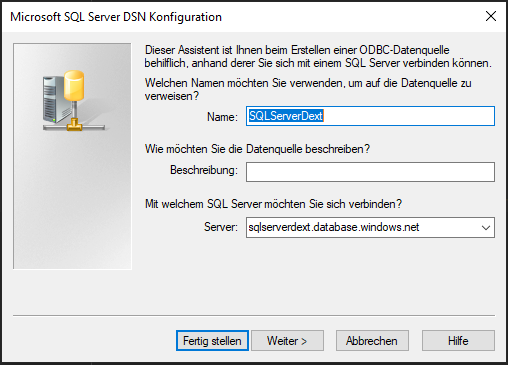
Нажмите кнопку Next >.
Шаг 2
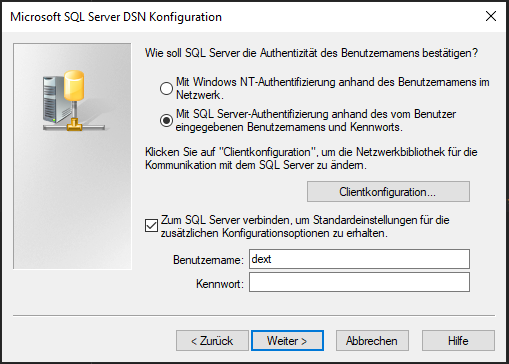
Выберите метод аутентификации (например, имя пользователя и пароль) и укажите необходимые данные.
Нажмите кнопку Next >.
Шаг 3
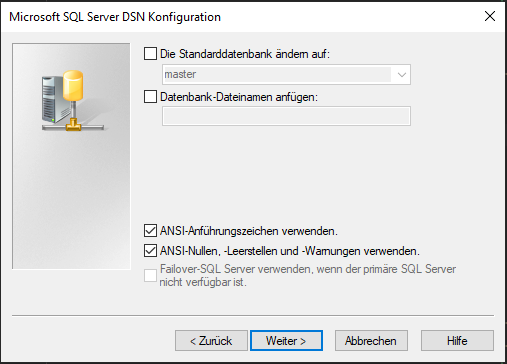
Выберите параметры, соответствующие ANSI, затем нажмите кнопку Next >.
Шаг 4
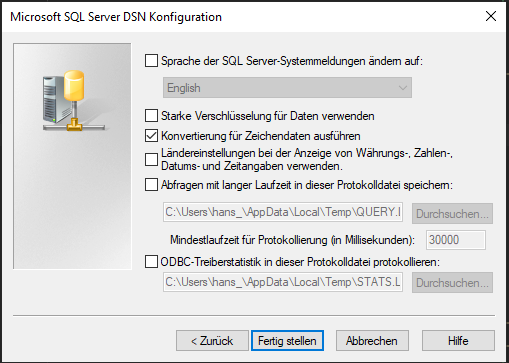
Можно оставить настройки по умолчанию или выбрать нужные параметры журналирования, после чего нажмите кнопку Finish.
Шаг 5
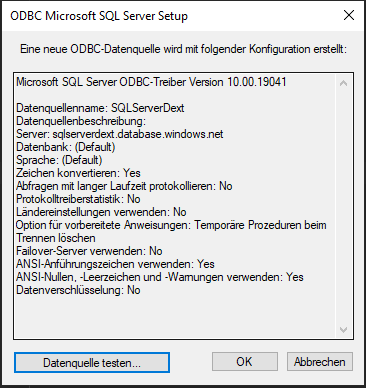
Теперь нажмите кнопку Test datasource.
Шаг 6
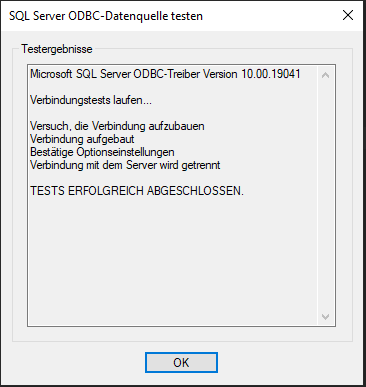
Экран успешного завершения подтверждает, что драйвер и учётные данные работают. Введённые вами значения — это именно те значения, которые принимают свойства из раздела 2.