Коннектор источника для PostgreSQL
Это руководство описывает, как настроить digna для подключения к PostgreSQL через ODBC со строкой подключения без DSN (DSN-less).
Сторона digna одинакова для всех технологий — где создаются подключения, как шифруются значения свойств, как проверяется подключение и что означают режимы профилирования. Она описана в разделе Обзор подключений к базам данных. Эта страница описывает то, что специфично для PostgreSQL.
1. Установка драйвера ODBC
Установите драйвер ODBC для PostgreSQL (psqlODBC) на машину, где работает бэкенд digna, следуя официальному руководству по установке от производителя.
Драйвер регистрируется под именем, которое зависит от платформы и пакета, — обычно PostgreSQL Unicode(x64) в Windows и PostgreSQL ODBC Driver(UNICODE) в Linux. Узнайте точное имя на вашем хосте, как описано в разделе Установка драйвера ODBC на хосте digna, и используйте это имя для свойства DRIVER ниже.
2. Свойства ODBC
Пример, а не спецификация
Набор ниже — одна комбинация, которая заведомо работает. Свойства принадлежат драйверу psqlODBC, поэтому их имена, значения по умолчанию и допустимые значения различаются между версиями драйвера и платформами, а требования вашего сервера — в частности, к SSL — тоже могут отличаться. Используйте этот набор как отправную точку и сверяйтесь с документацией установленной версии драйвера.
Добавьте следующие свойства на экране Add DB Connection:
| Ключ | Пример значения | Примечания |
|---|---|---|
DRIVER | PostgreSQL ODBC Driver(UNICODE) | Должно совпадать с именем драйвера, зарегистрированным на хосте digna |
SERVER | db.example.com | Имя сервера или IP-адрес |
PORT | 5432 | |
DATABASE | digna_source_db | База данных, содержащая исходные схемы. Это единственная база данных, которую может профилировать это подключение |
UID | digna_source_user | Пользователь базы данных |
PWD | <password> | Отметьте Encrypted |
SSLMode | prefer | disable, allow, prefer, require, verify-ca или verify-full — значение должен принимать сервер |
Итоговая строка подключения выглядит так:
DRIVER=PostgreSQL ODBC Driver(UNICODE);SERVER=db.example.com;PORT=5432;DATABASE=digna_source_db;UID=digna_source_user;PWD=<password>;SSLMode=prefer
Любой другой параметр psqlODBC можно добавить как дополнительное свойство — например, ReadOnly=1 для сессии только на чтение или ConnSettings, чтобы выполнять операторы SET при подключении.
3. Настройка digna
На экране Add DB Connection укажите следующее:
Name:               Name of the connection. This is used for referencing the connection in other screens.
Technology:         Postgres
Profiling Mode:     Standard, Permanent or Session
Work Schema:        Schema for the work tables of "Permanent" profiling, e.g. "digna_work"
4. Особенности PostgreSQL
SSLModeдолжен соответствовать серверу. Сервер, настроенный сhostssl, отклоняетSSLMode=disable, а дляverify-caилиverify-fullдополнительно нужно, чтобы корневой сертификат был доступен драйверу на хосте digna. Если при проверке драйвера вам пришлось выбрать определённый режим, используйте здесь тот же.- Одно подключение видит одну базу данных. digna предлагает схемы базы данных, указанной в
DATABASE, потому что PostgreSQL сообщает в качестве каталога только текущую базу данных. Для исходных таблиц в другой базе данных нужно отдельное подключение. - Режимы профилирования. Permanent создаёт рабочие таблицы в Work Schema, поэтому пользователю нужно право
CREATEна эту схему. Session используетCREATE TEMPORARY TABLEи не затрагивает Work Schema. Для Standard нужен только доступ на чтение.
5. Проверка драйвера (необязательно)
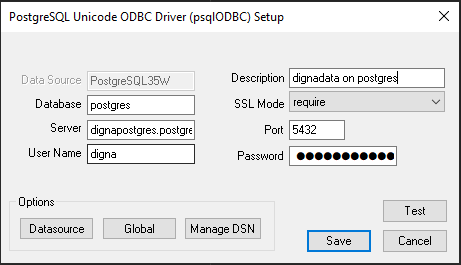
Для подключения без DSN настраивать источник данных ODBC не требуется, но собственный диалог драйвера — удобный способ убедиться, что драйвер работает, а сервер принимает ваши учётные данные и режим SSL, прежде чем вводить их в digna.
Шаг 1
Шаг 2 – проверка подключения
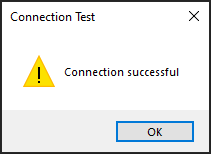
Нажмите кнопку Test Connection.
Введённые здесь значения — это именно те значения, которые принимают свойства из раздела 2.