Коннектор источника для Netezza
Это руководство описывает, как настроить digna для подключения к Netezza через ODBC со строкой подключения без DSN (DSN-less).
Сторона digna одинакова для всех технологий — где создаются подключения, как шифруются значения свойств, как проверяется подключение и что означают режимы профилирования. Она описана в разделе Обзор подключений к базам данных. Эта страница описывает то, что специфично для Netezza.
1. Установка драйвера ODBC
Установите драйвер ODBC NetezzaSQL (входит в клиентские инструменты IBM Netezza) на машину, где работает бэкенд digna, следуя официальному руководству по установке от производителя.
Узнайте точное зарегистрированное имя драйвера на вашем хосте, как описано в разделе Установка драйвера ODBC на хосте digna.
2. Свойства ODBC
Пример, а не спецификация
Набор ниже — одна комбинация, которая заведомо работает. Свойства принадлежат драйверу NetezzaSQL, поэтому их имена, значения по умолчанию и допустимые значения различаются между версиями клиента и платформами, а для устройства (appliance), защищённого TLS, нужно больше свойств, чем показано здесь. Используйте этот набор как отправную точку и сверяйтесь с документацией установленной версии клиента.
Добавьте следующие свойства на экране Add DB Connection:
| Ключ | Пример значения | Примечания |
|---|---|---|
DRIVER | {NetezzaSQL} | Должно совпадать с именем драйвера, зарегистрированным на хосте digna. Фигурные скобки — обычный способ записи этого имени |
SERVER | netezza.example.com | Имя сервера или IP-адрес |
PORT | 5480 | |
DATABASE | TEST | База данных, в которой начинается сессия |
UID | ADMIN | Пользователь базы данных |
PWD | <password> | Отметьте Encrypted |
Итоговая строка подключения выглядит так:
В зависимости от версии драйвера, конфигурации и требований безопасности могут понадобиться дополнительные свойства — например, SecurityLevel и CaCertFile для устройства, защищённого TLS. Любой параметр из диалогов драйвера Advanced, SSL и Driver можно добавить как свойство.
3. Настройка digna
На экране Add DB Connection укажите следующее:
Name:               Name of the connection. This is used for referencing the connection in other screens.
Technology:         Netezza
Profiling Mode:     Standard, Permanent or Session
Work Schema:        Schema for the work tables of "Permanent" profiling, e.g. "Digna_Work"
4. Особенности Netezza
- Используются и каталоги, и схемы. digna показывает базы данных, доступные пользователю (из
_V_DATABASE), как каталоги, а их схемы (из_V_SCHEMA) — внутри них, поэтому одно подключение может обслуживать источники из нескольких баз данных.DATABASEопределяет лишь то, где начинается сессия. - Идентификаторы записываются в верхнем регистре, если только они не были созданы в кавычках; поэтому в примерах выше используются
TESTиADMIN. - Режимы профилирования. Permanent создаёт рабочие таблицы в Work Schema, поэтому пользователю нужно право
CREATE TABLEв ней. Session используетCREATE TEMPORARY TABLEи не затрагивает Work Schema. Для Standard нужен только доступ на чтение.
5. Проверка драйвера (необязательно)
Для подключения без DSN настраивать источник данных ODBC не требуется, но собственный диалог драйвера — удобный способ убедиться, что драйвер и ваши учётные данные работают, прежде чем вводить их в digna.
Шаг 1
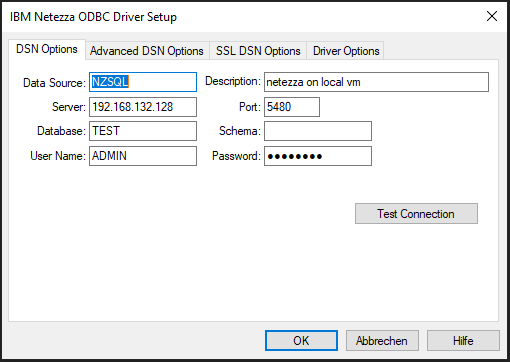
Поля на вкладке DSN Options один к одному соответствуют свойствам из раздела 2. В зависимости от драйвера Netezza, конфигурации и требований безопасности могут также понадобиться данные на вкладках Advanced DSN Options, SSL DSN Options или Driver Options; для простейшей настройки достаточно DSN Options.
Нажмите кнопку Test Connection.
Шаг 2
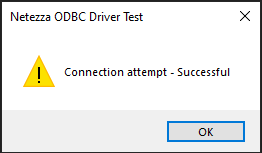
Если появился экран успешного завершения, драйвер работает, а значения указаны верно.