Conector sursă pentru MS SQL Server
Acest ghid descrie cum să configurați digna pentru a se conecta la Microsoft SQL Server prin ODBC, folosind un șir de conexiune fără DSN (DSN-less).
Partea digna a configurării este aceeași pentru orice tehnologie — unde se creează conexiunile, cum sunt criptate valorile proprietăților, cum se testează o conexiune și ce înseamnă modurile de profilare. Aceasta este descrisă în Prezentarea conexiunilor la baze de date. Această pagină acoperă ceea ce este specific SQL Server.
Azure Synapse Analytics
Și Synapse se configurează ca o conexiune SQL Server, cu un alt nume de gazdă și câteva aspecte suplimentare — consultați Azure Synapse.
1. Instalați driverul ODBC
Instalați ODBC Driver 18 for SQL Server pe mașina care rulează backend-ul digna, urmând ghidul de instalare Microsoft.
Driverul livrat cu Windows sub numele simplu SQL Server funcționează și el, dar este de mult depășit și nu acceptă nici setările TLS moderne, nici autentificarea Azure. Folosiți-l doar acolo unde instalarea driverului actual nu este posibilă.
Citiți numele exact al driverului înregistrat de pe gazda dvs., așa cum este descris în Instalați driverul ODBC pe gazda digna.
2. Proprietăți ODBC
Un exemplu, nu o specificație
Setul de mai jos este o combinație despre care se știe că funcționează. Proprietățile aparțin driverului ODBC Microsoft, astfel încât numele, valorile implicite și valorile acceptate diferă între versiunile de driver — de exemplu, Driver 18 criptează implicit, spre deosebire de Driver 17 — și între platforme. Folosiți-l ca punct de plecare și consultați documentația versiunii de driver pe care ați instalat-o.
Adăugați următoarele proprietăți în ecranul Add DB Connection:
| Cheie | Valoare exemplu | Note |
|---|---|---|
DRIVER | ODBC Driver 18 for SQL Server | Trebuie să corespundă numelui driverului înregistrat pe gazda digna |
SERVER | sql.example.com | Numele serverului sau adresa IP. Instanțe cu nume: host\instance; un port non-implicit: host,1433 |
PORT | 1433 | Omiteți atunci când portul face deja parte din SERVER |
DATABASE | digna_source_db | Baza de date care conține schemele sursă. Este singura bază de date pe care această conexiune o poate profila |
UID | digna_source_user | Utilizatorul bazei de date |
PWD | <password> | Bifați Encrypted |
Șirul de conexiune rezultat arată astfel:
DRIVER=ODBC Driver 18 for SQL Server;SERVER=sql.example.com;PORT=1433;DATABASE=digna_source_db;UID=digna_source_user;PWD=<password>
Criptarea cu ODBC Driver 18
Driver 18 criptează implicit conexiunile și validează certificatul serverului. Pentru un server cu un certificat în care gazda digna nu are încredere — de obicei un certificat autosemnat — conectarea eșuează cu o eroare de lanț de certificate. Adăugați:
| Cheie | Valoare exemplu | Note |
|---|---|---|
Encrypt | yes | Implicit în Driver 18; setați no doar dacă serverul nu poate folosi TLS |
TrustServerCertificate | yes | Omite validarea certificatului. Comod în mediile de test; în producție preferați instalarea certificatului |
Autentificare Windows
Pentru a vă conecta cu contul care rulează serviciul digna în loc de un login SQL, eliminați UID și PWD și adăugați:
| Cheie | Valoare exemplu | Note |
|---|---|---|
Trusted_Connection | yes | Contul de serviciu digna are nevoie de drepturile pe baza de date |
3. Configurația digna
În ecranul Add DB Connection, furnizați următoarele:
Name:               Name of the connection. This is used for referencing the connection in other screens.
Technology:         SQL Server
Profiling Mode:     Standard, Permanent or Session
Work Schema:        Schema for the work tables of "Permanent" profiling, e.g. "digna_work"
4. Note despre MS SQL Server
- O conexiune vede o singură bază de date. digna oferă schemele bazei de date numite în
DATABASE, deoarece SQL Server raportează ca și catalog doar baza de date curentă. Tabelele sursă dintr-o altă bază de date au nevoie de propria conexiune. - Moduri de profilare. Permanent creează tabelele de lucru în Work Schema, deci utilizatorul are nevoie de
CREATE TABLEacolo. Session folosește tabele temporare locale (#wt_…) întempdbși nu atinge Work Schema. Standard necesită doar acces de citire. SERVERconține instanța și portul. Cu o instanță cu nume,host\instancenecesită ca serviciul SQL Server Browser să fie accesibil;host,portevită acest lucru.
5. Verificarea driverului (opțional)
Configurarea unei surse de date ODBC nu este necesară pentru o conexiune fără DSN, dar asistentul propriu al driverului este o modalitate comodă de a confirma că driverul funcționează și că serverul acceptă acreditările înainte de a le introduce în digna.
Pasul 1
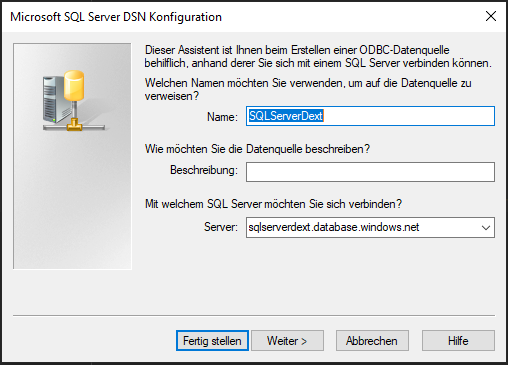
Faceți clic pe butonul Next >.
Pasul 2
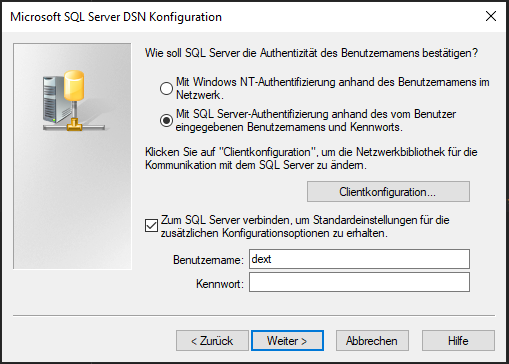
Alegeți metoda de autentificare (de ex. nume de utilizator și parolă) și furnizați datele necesare.
Faceți clic pe butonul Next >.
Pasul 3
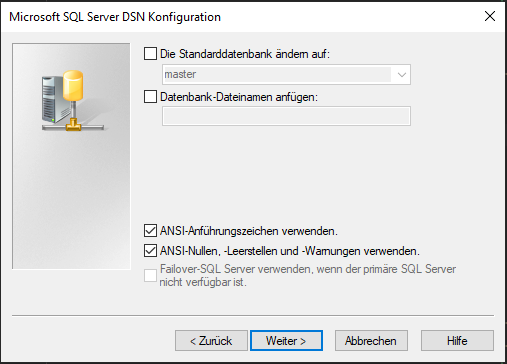
Alegeți setările conforme ANSI, apoi faceți clic pe butonul Next >.
Pasul 4
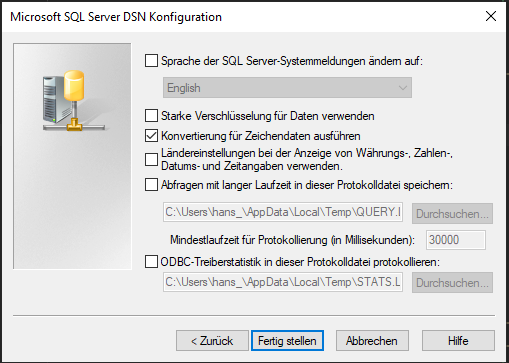
Puteți păstra setările implicite sau alege opțiunile de logging necesare și faceți clic pe butonul Finish.
Pasul 5
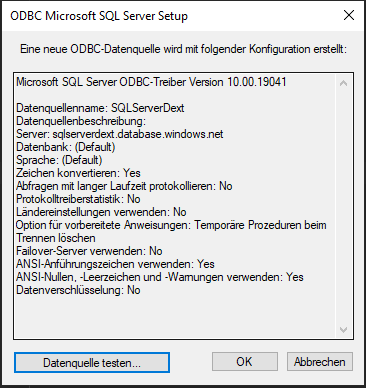
Acum faceți clic pe butonul Test datasource.
Pasul 6
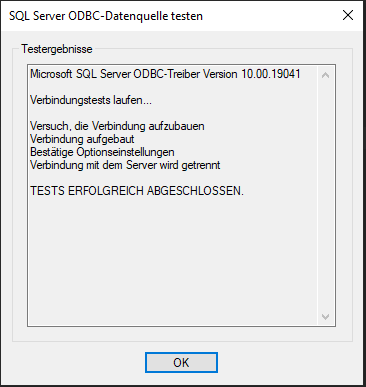
Un ecran de succes confirmă că driverul și acreditările funcționează. Valorile introduse sunt exact valorile pe care le iau proprietățile din secțiunea 2.