Conector sursă pentru Netezza
Acest ghid descrie cum să configurați digna pentru a se conecta la Netezza prin ODBC, folosind un șir de conexiune fără DSN (DSN-less).
Partea digna a configurării este aceeași pentru orice tehnologie — unde se creează conexiunile, cum sunt criptate valorile proprietăților, cum se testează o conexiune și ce înseamnă modurile de profilare. Aceasta este descrisă în Prezentarea conexiunilor la baze de date. Această pagină acoperă ceea ce este specific Netezza.
1. Instalați driverul ODBC
Instalați driverul ODBC NetezzaSQL (parte a instrumentelor client IBM Netezza) pe mașina care rulează backend-ul digna, urmând ghidul oficial de instalare al furnizorului.
Citiți numele exact al driverului înregistrat de pe gazda dvs., așa cum este descris în Instalați driverul ODBC pe gazda digna.
2. Proprietăți ODBC
Un exemplu, nu o specificație
Setul de mai jos este o combinație despre care se știe că funcționează. Proprietățile aparțin driverului NetezzaSQL, astfel încât numele, valorile implicite și valorile acceptate diferă între versiunile de client și platforme, iar un appliance securizat cu TLS are nevoie de mai mult decât proprietățile prezentate aici. Folosiți-l ca punct de plecare și consultați documentația versiunii de client pe care ați instalat-o.
Adăugați următoarele proprietăți în ecranul Add DB Connection:
| Cheie | Valoare exemplu | Note |
|---|---|---|
DRIVER | {NetezzaSQL} | Trebuie să corespundă numelui driverului înregistrat pe gazda digna. Acoladele sunt modul obișnuit de a scrie acest nume |
SERVER | netezza.example.com | Numele serverului sau adresa IP |
PORT | 5480 | |
DATABASE | TEST | Baza de date în care pornește sesiunea |
UID | ADMIN | Utilizatorul bazei de date |
PWD | <password> | Bifați Encrypted |
Șirul de conexiune rezultat arată astfel:
În funcție de versiunea driverului, de configurare și de cerințele de securitate, pot fi necesare și alte proprietăți — de exemplu SecurityLevel și CaCertFile pentru un appliance securizat cu TLS. Orice opțiune oferită de dialogurile Advanced, SSL și Driver ale driverului poate fi adăugată ca proprietate.
3. Configurația digna
În ecranul Add DB Connection, furnizați următoarele:
Name:               Name of the connection. This is used for referencing the connection in other screens.
Technology:         Netezza
Profiling Mode:     Standard, Permanent or Session
Work Schema:        Schema for the work tables of "Permanent" profiling, e.g. "Digna_Work"
4. Note despre Netezza
- Se aplică atât cataloagele, cât și schemele. digna listează bazele de date pe care utilizatorul le poate vedea (din
_V_DATABASE) ca și cataloage, iar schemele lor (din_V_SCHEMA) sub acestea, astfel încât o conexiune poate deservi surse din mai multe baze de date.DATABASEdecide doar unde pornește sesiunea. - Identificatorii sunt scriși cu majuscule, cu excepția cazului în care au fost creați între ghilimele, motiv pentru care exemplele de mai sus folosesc
TESTșiADMIN. - Moduri de profilare. Permanent creează tabelele de lucru în Work Schema, deci utilizatorul are nevoie de
CREATE TABLEacolo. Session foloseșteCREATE TEMPORARY TABLEși nu atinge Work Schema. Standard necesită doar acces de citire.
5. Verificarea driverului (opțional)
Configurarea unei surse de date ODBC nu este necesară pentru o conexiune fără DSN, dar dialogul propriu al driverului este o modalitate comodă de a confirma că driverul și acreditările funcționează înainte de a le introduce în digna.
Pasul 1
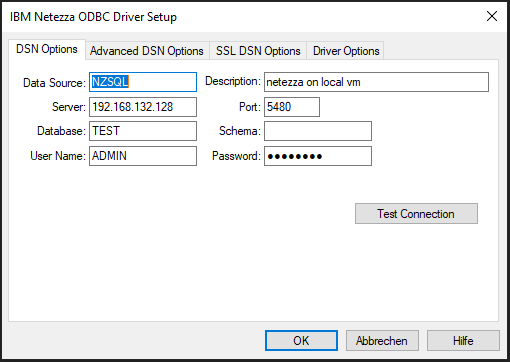
Câmpurile din DSN Options corespund unu-la-unu proprietăților din secțiunea 2. În funcție de driverul Netezza, de configurare și de cerințele de securitate, este posibil să aveți nevoie și de date în filele Advanced DSN Options, SSL DSN Options sau Driver Options; pentru cea mai simplă configurare, DSN Options este suficient.
Faceți clic pe butonul Test Connection.
Pasul 2
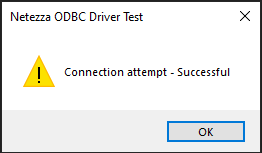
Când primiți ecranul de succes, driverul funcționează și valorile sunt corecte.