Conector de Origem para Snowflake
Este guia descreve como configurar o digna para se conectar ao Snowflake via ODBC, usando uma connection string sem DSN.
O lado do digna na configuração é o mesmo para todas as tecnologias — onde as conexões são criadas, como os valores das propriedades são criptografados, como uma conexão é testada e o que significam os modos de perfilamento. Isso está descrito na Visão Geral das Conexões de Banco de Dados. Esta página cobre o que é específico do Snowflake.
1. Instalar o Driver ODBC
Instale o Snowflake ODBC Driver na máquina que executa o backend do digna, seguindo o guia de instalação do Snowflake.
O driver se registra como SnowflakeDSIIDriver. Leia no seu host o nome exato registrado, conforme descrito em Instalar o Driver ODBC no Host do digna.
2. Propriedades ODBC
O Snowflake é acessado com um programmatic access token (PAT) — o caminho de autenticação com o qual o digna é verificado e aquele que o Snowflake exige para contas em que o login apenas com senha está bloqueado.
Um exemplo, não uma especificação
O conjunto abaixo é uma combinação que comprovadamente funciona. As propriedades pertencem ao driver ODBC do Snowflake, portanto seus nomes, valores padrão e valores aceitos variam entre versões do driver e plataformas, e quais opções de autenticação a sua conta permite é definido pela política de segurança da conta. Use isto como ponto de partida e consulte a documentação da versão do driver que você instalou.
| Key | Valor de exemplo | Observações |
|---|---|---|
Driver | {SnowflakeDSIIDriver} | Deve corresponder ao nome do driver registrado no host do digna |
Server | <account>.snowflakecomputing.com | Identificador da conta mais o sufixo, ex.: rx42698.switzerland-north.azure.snowflakecomputing.com |
UID | digna | Usuário do Snowflake ao qual o token pertence |
Database | TEST | Banco de dados que contém os schemas de origem. É o único banco de dados que esta conexão pode perfilar |
Schema | PUBLIC | Schema padrão da sessão |
authenticator | PROGRAMMATIC_ACCESS_TOKEN | Seleciona a autenticação por token |
token | <programmatic access token> | Marque Encrypted |
A connection string resultante fica assim:
Driver={SnowflakeDSIIDriver};Server=<account>.snowflakecomputing.com;UID=digna;Database=TEST;Schema=PUBLIC;authenticator=PROGRAMMATIC_ACCESS_TOKEN;token=<programmatic access token>
Warehouse e Role
As consultas precisam de um warehouse. Se o usuário do digna tiver um warehouse padrão e uma role padrão, a sessão os utiliza e nada precisa ser configurado. Caso contrário, adicione:
| Key | Valor de exemplo | Observações |
|---|---|---|
Warehouse | DIGNA_WH | Warehouse que executa as consultas de perfilamento |
Role | DIGNA_READER | Role cujas permissões a sessão usa |
Dê ao digna um warehouse próprio
Um warehouse separado, pequeno e com suspensão automática mantém o custo do perfilamento visível e evita que o digna concorra por capacidade de processamento com usuários interativos.
Autenticação por Senha
Onde a conta ainda permitir, uma senha funciona no lugar do token — remova authenticator e token e adicione:
| Key | Valor de exemplo | Observações |
|---|---|---|
PWD | <password> | Marque Encrypted |
3. Configuração do digna
Na tela Add DB Connection, informe o seguinte:
Name:               Name of the connection. This is used for referencing the connection in other screens.
Technology:         Snowflake
Profiling Mode:     Standard, Permanent or Session
Work Schema:        Schema for the work tables of "Permanent" profiling, e.g. "PUBLIC"
4. Observações sobre o Snowflake
- Os tokens expiram. Um programmatic access token é emitido com um prazo de validade, e o perfilamento para no dia em que ele vence. Anote a data de expiração ao criá-lo e insira o novo token na propriedade
token— valores criptografados podem ser substituídos, mas não lidos de volta. - Uma conexão enxerga um banco de dados. O digna oferece os schemas do banco de dados indicado em
Database, porque o Snowflake informa apenas o banco de dados atual como catálogo. Tabelas de origem em outro banco de dados precisam de uma conexão própria. - Os identificadores ficam em maiúsculas, a menos que tenham sido criados entre aspas. O digna usa os nomes conforme o Snowflake os informa.
- Modos de perfilamento. Permanent cria as tabelas de trabalho em Work Schema, então a role precisa de
CREATE TABLEali. Session usaCREATE TEMPORARY TABLEe não utiliza Work Schema. Standard precisa apenas de acesso de leitura — e de nenhuma permissão de gravação.
5. Verificar o Driver (opcional)
Configurar uma fonte de dados ODBC não é necessário para uma conexão sem DSN, mas o diálogo do próprio driver é uma forma prática de confirmar que o driver, a URL da conta e suas credenciais funcionam antes de inseri-los no digna.
Passo 1
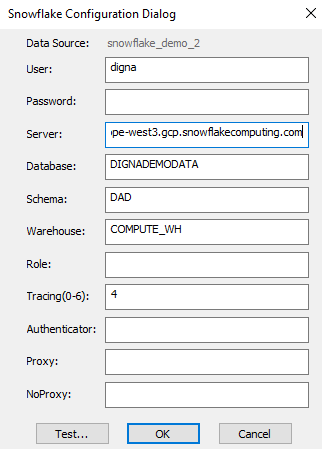
Observações:
- O valor de Server consiste no identificador da sua conta Snowflake seguido de
.snowflakecomputing.com. - Database, Schema e Warehouse inseridos aqui correspondem às propriedades
Database,SchemaeWarehouseda seção 2.
Passo 2 – Testar a Conexão
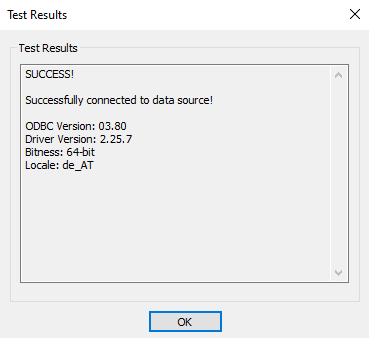
Clique no botão TEST. Uma conexão bem-sucedida deve ter esta aparência: