Conector de Origem para PostgreSQL
Este guia descreve como configurar o digna para se conectar ao PostgreSQL via ODBC, usando uma connection string sem DSN.
O lado do digna na configuração é o mesmo para todas as tecnologias — onde as conexões são criadas, como os valores das propriedades são criptografados, como uma conexão é testada e o que significam os modos de perfilamento. Isso está descrito na Visão Geral das Conexões de Banco de Dados. Esta página cobre o que é específico do PostgreSQL.
1. Instalar o Driver ODBC
Instale o driver ODBC do PostgreSQL (psqlODBC) na máquina que executa o backend do digna, seguindo o guia de instalação oficial do fornecedor.
O driver se registra com um nome que varia conforme a plataforma e o pacote — geralmente PostgreSQL Unicode(x64) no Windows e PostgreSQL ODBC Driver(UNICODE) no Linux. Leia no seu host o nome exato, conforme descrito em Instalar o Driver ODBC no Host do digna, e use esse nome na propriedade DRIVER abaixo.
2. Propriedades ODBC
Um exemplo, não uma especificação
O conjunto abaixo é uma combinação que comprovadamente funciona. As propriedades pertencem ao driver psqlODBC, portanto seus nomes, valores padrão e valores aceitos variam entre versões do driver e plataformas, e o que o seu servidor exige — SSL em particular — também pode variar. Use isto como ponto de partida e consulte a documentação da versão do driver que você instalou.
Adicione as seguintes propriedades na tela Add DB Connection:
| Key | Valor de exemplo | Observações |
|---|---|---|
DRIVER | PostgreSQL ODBC Driver(UNICODE) | Deve corresponder ao nome do driver registrado no host do digna |
SERVER | db.example.com | Nome do servidor ou endereço IP |
PORT | 5432 | |
DATABASE | digna_source_db | Banco de dados que contém os schemas de origem. É o único banco de dados que esta conexão pode perfilar |
UID | digna_source_user | Usuário do banco de dados |
PWD | <password> | Marque Encrypted |
SSLMode | prefer | disable, allow, prefer, require, verify-ca ou verify-full — deve ser aceito pelo servidor |
A connection string resultante fica assim:
DRIVER=PostgreSQL ODBC Driver(UNICODE);SERVER=db.example.com;PORT=5432;DATABASE=digna_source_db;UID=digna_source_user;PWD=<password>;SSLMode=prefer
Qualquer outra opção do psqlODBC pode ser adicionada como propriedade adicional — por exemplo, ReadOnly=1 para uma sessão somente leitura, ou ConnSettings para executar instruções SET no momento da conexão.
3. Configuração do digna
Na tela Add DB Connection, informe o seguinte:
Name:               Name of the connection. This is used for referencing the connection in other screens.
Technology:         Postgres
Profiling Mode:     Standard, Permanent or Session
Work Schema:        Schema for the work tables of "Permanent" profiling, e.g. "digna_work"
4. Observações sobre o PostgreSQL
SSLModedeve corresponder ao servidor. Um servidor configurado comhostsslrejeitaSSLMode=disable, everify-caouverify-fulltambém exigem que o certificado raiz esteja disponível para o driver no host do digna. Se você teve que escolher um modo específico ao testar o driver, use o mesmo aqui.- Uma conexão enxerga um banco de dados. O digna oferece os schemas do banco de dados indicado em
DATABASE, porque o PostgreSQL informa apenas o banco de dados atual como catálogo. Tabelas de origem em outro banco de dados precisam de uma conexão própria. - Modos de perfilamento. Permanent cria as tabelas de trabalho em Work Schema, então o usuário precisa de
CREATEnesse schema. Session usaCREATE TEMPORARY TABLEe não utiliza Work Schema. Standard precisa apenas de acesso de leitura.
5. Verificar o Driver (opcional)
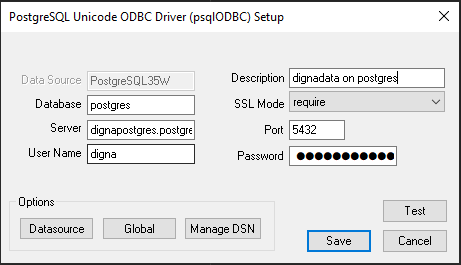
Configurar uma fonte de dados ODBC não é necessário para uma conexão sem DSN, mas o diálogo do próprio driver é uma forma prática de confirmar que o driver funciona e que o servidor aceita suas credenciais e o modo SSL antes de inseri-los no digna.
Passo 1
Passo 2 – Testar a Conexão
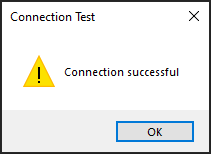
Clique no botão Test Connection.
Os valores que você inseriu aqui são exatamente os valores que as propriedades da seção 2 recebem.