Conector de Origem para Azure Synapse Analytics
Este guia descreve como configurar o digna para se conectar ao Azure Synapse Analytics via ODBC, usando uma connection string sem DSN. Tanto pools SQL serverless quanto dedicados são suportados.
O lado do digna na configuração é o mesmo para todas as tecnologias — onde as conexões são criadas, como os valores das propriedades são criptografados, como uma conexão é testada e o que significam os modos de perfilamento. Isso está descrito na Visão Geral das Conexões de Banco de Dados. Esta página cobre o que é específico do Azure Synapse.
Tecnologia
O Synapse usa o dialeto do SQL Server, então a conexão é criada com Technology: SQL Server. Veja MS SQL Server para um servidor on-premises.
1. Instalar o Driver ODBC
Instale o ODBC Driver 18 for SQL Server na máquina que executa o backend do digna, seguindo o guia de instalação da Microsoft, e leia no seu host o nome exato do driver registrado, conforme descrito em Instalar o Driver ODBC no Host do digna.
2. Propriedades ODBC
Um exemplo, não uma especificação
O conjunto abaixo é uma combinação que comprovadamente funciona. As propriedades pertencem ao driver ODBC da Microsoft, portanto seus nomes, valores padrão e valores aceitos variam entre versões do driver e plataformas, e o que o workspace exige depende de como ele está configurado — tipo de pool, método de autenticação, firewall. Use isto como ponto de partida e consulte a documentação da versão do driver que você instalou.
Adicione as seguintes propriedades na tela Add DB Connection:
| Key | Valor de exemplo | Observações |
|---|---|---|
DRIVER | ODBC Driver 18 for SQL Server | Deve corresponder ao nome do driver registrado no host do digna |
SERVER | <workspace>-ondemand.sql.azuresynapse.net | Nome do workspace mais o sufixo do endpoint — veja abaixo |
DATABASE | dignadata | Banco de dados que contém os schemas de origem. É o único banco de dados que esta conexão pode perfilar |
UID | sqladminuser | Login SQL |
PWD | <password> | Marque Encrypted |
A connection string resultante fica assim:
DRIVER=ODBC Driver 18 for SQL Server;SERVER=<workspace>-ondemand.sql.azuresynapse.net;DATABASE=dignadata;UID=sqladminuser;PWD=<password>
O Valor de SERVER
Pegue o nome do workspace do Synapse e acrescente o sufixo do endpoint:
| Pool | SERVER |
|---|---|
| Pool SQL serverless | <workspace>-ondemand.sql.azuresynapse.net |
| Pool SQL dedicado | <workspace>.sql.azuresynapse.net |
É fácil esquecer a parte -ondemand
Sem ela, o nome é resolvido para o endpoint dedicado, e a conexão falha ou acessa silenciosamente um pool diferente do pretendido. Ambos os endpoints são exibidos na página de visão geral do workspace no portal do Azure.
Firewall
O firewall do workspace do Synapse deve permitir o endereço de saída do host do digna. Adicione-o em Networking no workspace antes de testar a conexão — um endereço bloqueado aparece como timeout de conexão, e não como erro de autenticação.
Autenticação com Microsoft Entra ID
Em vez de um login SQL, o driver pode se autenticar no Entra ID. Substitua UID/PWD pelo método de autenticação que o seu workspace espera, por exemplo:
| Key | Valor de exemplo | Observações |
|---|---|---|
Authentication | ActiveDirectoryServicePrincipal | UID passa a receber o ID do aplicativo (cliente) e PWD o client secret |
Authentication | ActiveDirectoryMSI | Identidade gerenciada do host do digna, sem necessidade de credenciais |
3. Configuração do digna
Na tela Add DB Connection, informe o seguinte:
Name:               Name of the connection. This is used for referencing the connection in other screens.
Technology:         SQL Server
Profiling Mode:     Serverless SQL pool: Standard
                    Dedicated SQL pool:  Standard, Permanent or Session
Work Schema:        Schema for the work tables of "Permanent" profiling, e.g. "digna_work"
4. Observações sobre o Azure Synapse
- Pools serverless suportam apenas o perfilamento Standard. Um pool SQL serverless não pode criar tabelas em um banco de dados, então nem o perfilamento Permanent nem o Session podem ser executados. Standard calcula as métricas diretamente na origem, o que também é a opção mais barata, já que o serverless é cobrado por volume de dados processados.
- Uma conexão enxerga um banco de dados. O digna oferece os schemas do banco de dados indicado em
DATABASE, porque o Synapse, assim como o SQL Server, informa apenas o banco de dados atual como catálogo. - A criptografia vem ativada por padrão no Driver 18, e os endpoints do Synapse apresentam certificados públicos válidos, portanto nenhuma propriedade
EncryptouTrustServerCertificateé necessária. - Um endpoint serverless pode estar sendo retomado após inatividade na primeira conexão. Se o teste de conexão expirar em um pool que ficou sem uso por algum tempo, tente novamente.
5. Verificar o Driver (opcional)
Configurar uma fonte de dados ODBC não é necessário para uma conexão sem DSN, mas o assistente do próprio driver é uma forma prática de confirmar que o driver funciona e que o workspace aceita suas credenciais antes de inseri-las no digna.
Passo 1
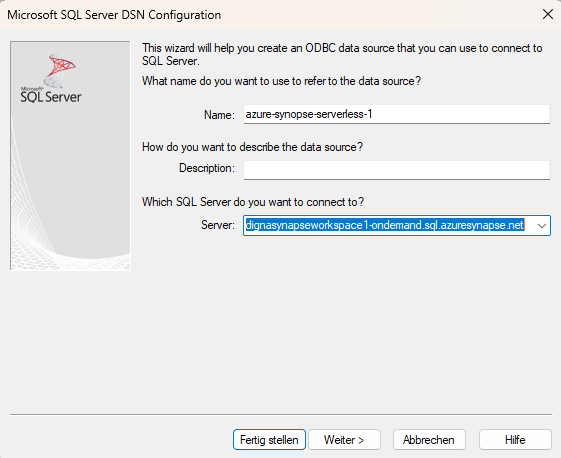
Preencha o campo "Server". Use o nome do workspace do Synapse e acrescente ".sql.azuresynapse.net".
Atenção: se você quiser se conectar usando um pool SQL serverless, não deixe de incluir "-ondemand", como mostrado na captura de tela acima.
Clique no botão Next >.
Passo 2
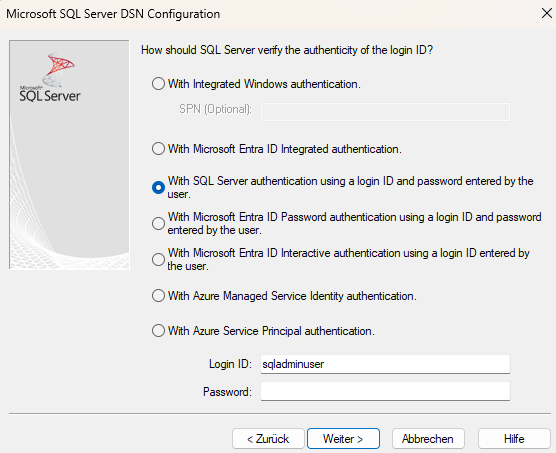
Escolha o método de autenticação (por exemplo, nome de usuário e senha) e informe os dados necessários.
Clique no botão Next >.
Passo 3
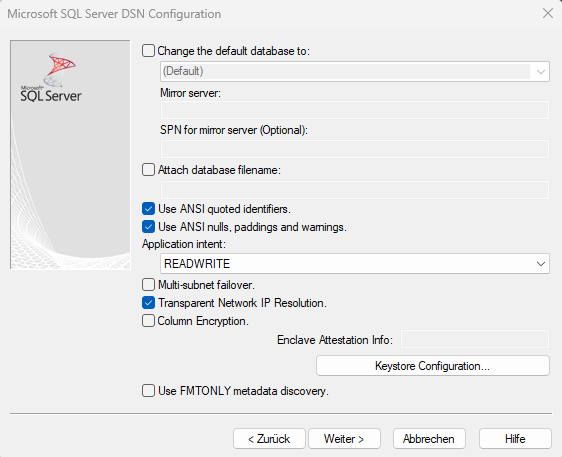
Escolha as configurações compatíveis com ANSI e clique no botão Next >.
Passo 4
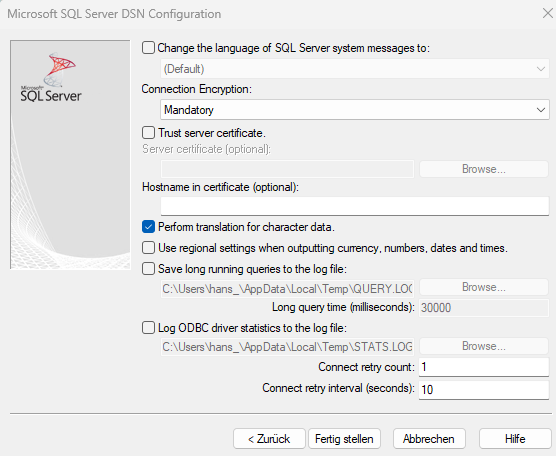
Você pode manter as configurações padrão ou escolher as opções necessárias e clicar no botão Finish.
Passo 5
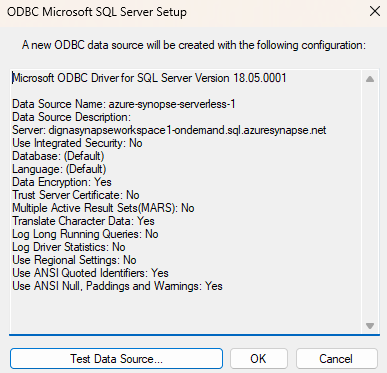
Agora clique no botão Test datasource.
Passo 6
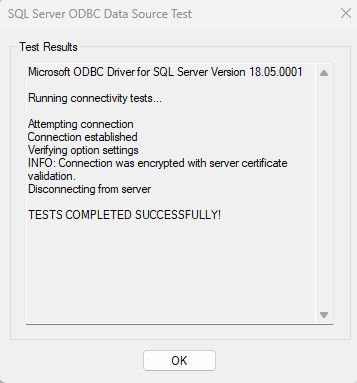
Uma tela de sucesso confirma que o driver, o endpoint e as credenciais funcionam. Os valores que você inseriu são exatamente os valores que as propriedades da seção 2 recebem.