Konektor źródłowy dla Teradata
Ten przewodnik opisuje, jak skonfigurować digna do połączenia z Teradata przez ODBC, używając ciągu połączenia bez DSN.
Część konfiguracji po stronie digna jest taka sama dla każdej technologii — gdzie tworzy się połączenia, jak szyfrowane są wartości właściwości, jak testuje się połączenie i co oznaczają tryby profilowania. Opisano to w Przeglądzie połączeń z bazami danych. Ta strona omawia to, co jest specyficzne dla Teradata.
1. Zainstaluj sterownik ODBC
Zainstaluj ODBC Driver for Teradata na maszynie, na której działa backend digna, postępując zgodnie z oficjalną instrukcją instalacji producenta.
Sterownik rejestruje się z wersją w nazwie, na przykład Teradata Database ODBC Driver 20.00. Odczytaj dokładną zarejestrowaną nazwę na swoim hoście, jak opisano w Instalacji sterownika ODBC na hoście digna.
2. Właściwości ODBC
Przykład, nie specyfikacja
Poniższy zestaw to jedna z kombinacji, o których wiadomo, że działają. Właściwości należą do sterownika ODBC Teradata, więc ich nazwy, wartości domyślne i akceptowane wartości różnią się między wersjami sterownika — wersja jest częścią samej nazwy sterownika — oraz między platformami. Potraktuj to jako punkt wyjścia i sprawdź dokumentację zainstalowanej wersji sterownika.
Dodaj następujące właściwości w ekranie Add DB Connection:
| Klucz | Przykładowa wartość | Uwagi |
|---|---|---|
DRIVER | Teradata Database ODBC Driver 20.00 | Musi odpowiadać nazwie sterownika zarejestrowanej na hoście digna |
DBCNAME | teradata.example.com | Nazwa serwera lub adres IP. Własna nazwa Teradata dla właściwości hosta |
UID | digna_source_user | Użytkownik bazy danych |
PWD | <password> | Zaznacz Encrypted |
Powstały ciąg połączenia wygląda tak:
DRIVER=Teradata Database ODBC Driver 20.00;DBCNAME=teradata.example.com;UID=digna_source_user;PWD=<password>
Przydatne dodatkowe właściwości:
| Klucz | Przykładowa wartość | Uwagi |
|---|---|---|
MechanismName | TD2 | Mechanizm logowania. TD2 to domyślny mechanizm Teradata; użyj LDAP do uwierzytelniania katalogowego |
DefaultDatabase | dad | Baza danych, w której rozpoczyna się sesja |
CharacterSet | UTF8 | Ustaw to tam, gdzie domyślny zestaw znaków sesji zniekształciłby dane spoza ASCII |
3. Konfiguracja digna
W ekranie Add DB Connection podaj następujące dane:
Name:               Name of the connection. This is used for referencing the connection in other screens.
Technology:         Teradata
Profiling Mode:     Standard, Permanent or Session
Work Schema:        Database for the work tables of "Permanent" profiling, e.g. "Digna_Work"
4. Uwagi dotyczące Teradata
- Baza danych Teradata jest katalogiem, nie schematem. digna wyświetla jako katalogi bazy, które użytkownik może zobaczyć (z
DBC.DatabasesV), a poziom schematu nie ma zastosowania. Dodając źródło danych, wybierz bazę jako katalog; schemat jest zgłaszany jako nie dotyczy. - Jedno połączenie sięga do każdej dozwolonej bazy, więc pojedyncze połączenie może obsługiwać źródła w wielu bazach — w odróżnieniu od technologii, w których połączenie jest przypisane do jednej bazy.
- Work Schema to baza danych. Dla profilowania Permanent wskaż bazę Teradata zawierającą tabele robocze i nadaj użytkownikowi uprawnienia
CREATE TABLEoraz przydział przestrzeniPERMw tej bazie — baza bez przestrzeni perm nie może przechowywać tabeli. - Tryby profilowania. Permanent tworzy tabele w Work Schema. Session używa tabeli
VOLATILE, która wymaga przestrzeniSPOOL, ale nie wymaga przestrzeni perm ani uprawnień w Work Schema. Standard wymaga wyłącznie dostępu do odczytu.
5. Weryfikacja sterownika (opcjonalnie)
Konfigurowanie źródła danych ODBC nie jest wymagane dla połączenia bez DSN, ale okno dialogowe samego sterownika to wygodny sposób, aby przed wprowadzeniem danych w digna potwierdzić, że sterownik i Twoje poświadczenia działają.
Krok 1
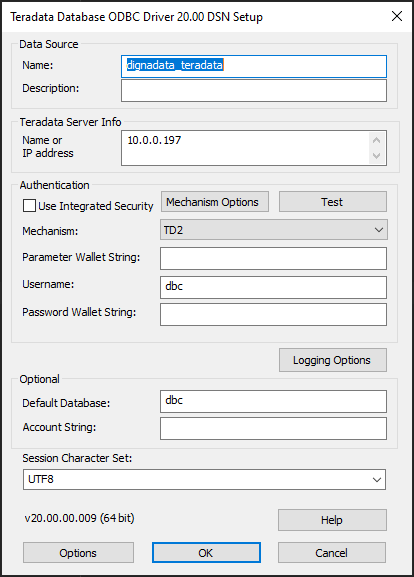
Pole Name or IP address odpowiada tutaj właściwości DBCNAME z sekcji 2.
Kliknij przycisk Test.
Krok 2
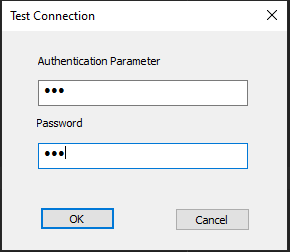
Podaj nazwę użytkownika i hasło, a następnie kliknij przycisk OK. Ekran powodzenia potwierdza, że sterownik i poświadczenia działają.