Konektor źródłowy dla MS SQL Server
Ten przewodnik opisuje, jak skonfigurować digna do połączenia z Microsoft SQL Server przez ODBC, używając ciągu połączenia bez DSN.
Część konfiguracji po stronie digna jest taka sama dla każdej technologii — gdzie tworzy się połączenia, jak szyfrowane są wartości właściwości, jak testuje się połączenie i co oznaczają tryby profilowania. Opisano to w Przeglądzie połączeń z bazami danych. Ta strona omawia to, co jest specyficzne dla SQL Server.
Azure Synapse Analytics
Synapse również konfiguruje się jako połączenie SQL Server, z inną nazwą hosta i kilkoma dodatkowymi kwestiami — zobacz Azure Synapse.
1. Zainstaluj sterownik ODBC
Zainstaluj ODBC Driver 18 for SQL Server na maszynie, na której działa backend digna, postępując zgodnie z instrukcją instalacji Microsoft.
Sterownik dostarczany z systemem Windows pod prostą nazwą SQL Server również działa, ale jest dawno przestarzały i nie obsługuje ani nowoczesnych ustawień TLS, ani uwierzytelniania Azure. Używaj go tylko tam, gdzie zainstalowanie aktualnego sterownika nie wchodzi w grę.
Odczytaj dokładną nazwę zarejestrowanego sterownika na swoim hoście, jak opisano w Instalacji sterownika ODBC na hoście digna.
2. Właściwości ODBC
Przykład, nie specyfikacja
Poniższy zestaw to jedna z kombinacji, o których wiadomo, że działają. Właściwości należą do sterownika ODBC Microsoft, więc ich nazwy, wartości domyślne i akceptowane wartości różnią się między wersjami sterownika — Driver 18 szyfruje domyślnie, czego Driver 17 nie robił — oraz między platformami. Potraktuj to jako punkt wyjścia i sprawdź dokumentację zainstalowanej wersji sterownika.
Dodaj następujące właściwości w ekranie Add DB Connection:
| Klucz | Przykładowa wartość | Uwagi |
|---|---|---|
DRIVER | ODBC Driver 18 for SQL Server | Musi odpowiadać nazwie sterownika zarejestrowanej na hoście digna |
SERVER | sql.example.com | Nazwa serwera lub adres IP. Instancje nazwane: host\instance; port inny niż domyślny: host,1433 |
PORT | 1433 | Pomiń, gdy port jest już częścią SERVER |
DATABASE | digna_source_db | Baza danych zawierająca schematy źródłowe. To jedyna baza, którą to połączenie może profilować |
UID | digna_source_user | Użytkownik bazy danych |
PWD | <password> | Zaznacz Encrypted |
Powstały ciąg połączenia wygląda tak:
DRIVER=ODBC Driver 18 for SQL Server;SERVER=sql.example.com;PORT=1433;DATABASE=digna_source_db;UID=digna_source_user;PWD=<password>
Szyfrowanie w ODBC Driver 18
Driver 18 domyślnie szyfruje połączenia i weryfikuje certyfikat serwera. Wobec serwera z certyfikatem, któremu host digna nie ufa — zwykle certyfikatem samopodpisanym — połączenie kończy się błędem łańcucha certyfikatów. Dodaj:
| Klucz | Przykładowa wartość | Uwagi |
|---|---|---|
Encrypt | yes | Domyślne w Driver 18; ustaw no tylko wtedy, gdy serwer nie obsługuje TLS |
TrustServerCertificate | yes | Pomija weryfikację certyfikatu. Wygodne w środowiskach testowych; w produkcji lepiej zainstalować certyfikat |
Uwierzytelnianie Windows
Aby łączyć się jako konto, na którym działa usługa digna, zamiast za pomocą loginu SQL, usuń UID i PWD, a dodaj:
| Klucz | Przykładowa wartość | Uwagi |
|---|---|---|
Trusted_Connection | yes | Konto usługi digna musi mieć uprawnienia do bazy danych |
3. Konfiguracja digna
W ekranie Add DB Connection podaj następujące dane:
Name:               Name of the connection. This is used for referencing the connection in other screens.
Technology:         SQL Server
Profiling Mode:     Standard, Permanent or Session
Work Schema:        Schema for the work tables of "Permanent" profiling, e.g. "digna_work"
4. Uwagi dotyczące MS SQL Server
- Jedno połączenie widzi jedną bazę danych. digna udostępnia schematy bazy wskazanej w
DATABASE, ponieważ SQL Server zgłasza jako katalog tylko bieżącą bazę. Tabele źródłowe w innej bazie wymagają własnego połączenia. - Tryby profilowania. Permanent tworzy tabele robocze w Work Schema, więc użytkownik potrzebuje tam uprawnienia
CREATE TABLE. Session używa lokalnych tabel tymczasowych (#wt_…) wtempdbi nie dotyka Work Schema. Standard wymaga wyłącznie dostępu do odczytu. SERVERzawiera instancję i port. Przy instancji nazwanejhost\instancewymaga dostępności usługi SQL Server Browser;host,porttego unika.
5. Weryfikacja sterownika (opcjonalnie)
Konfigurowanie źródła danych ODBC nie jest wymagane dla połączenia bez DSN, ale kreator samego sterownika to wygodny sposób, aby przed wprowadzeniem danych w digna potwierdzić, że sterownik działa, a serwer akceptuje Twoje poświadczenia.
Krok 1
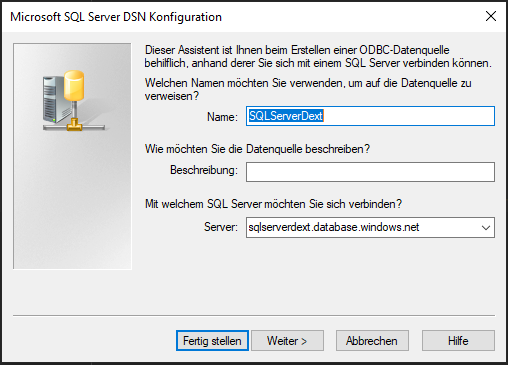
Kliknij przycisk Next >.
Krok 2
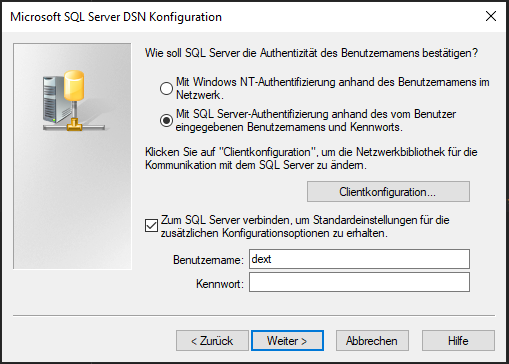
Wybierz metodę uwierzytelniania (np. nazwa użytkownika i hasło) i podaj wymagane dane.
Kliknij przycisk Next >.
Krok 3
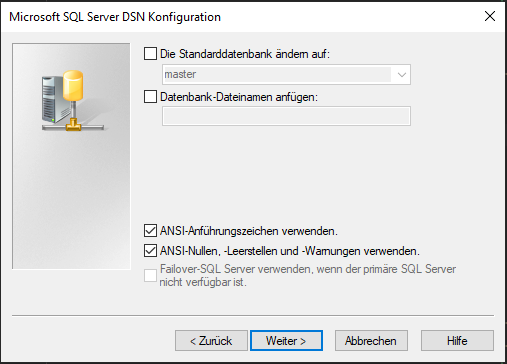
Wybierz ustawienia zgodne z ANSI, a następnie kliknij przycisk Next >.
Krok 4
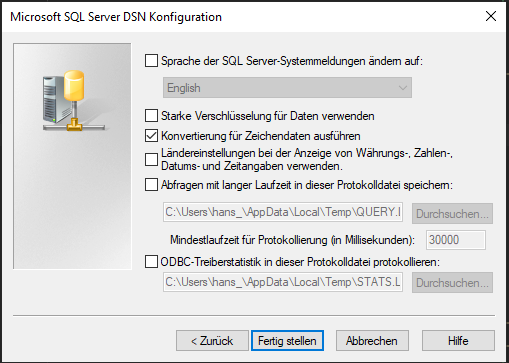
Możesz pozostawić ustawienia domyślne albo wybrać opcje rejestrowania według potrzeb i kliknąć przycisk Finish.
Krok 5
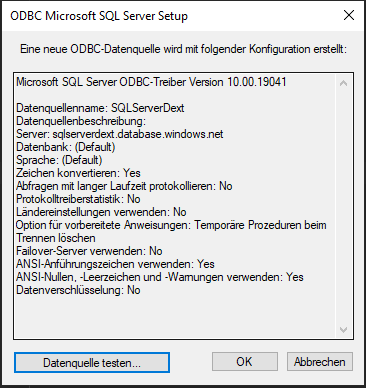
Teraz kliknij przycisk Test datasource.
Krok 6
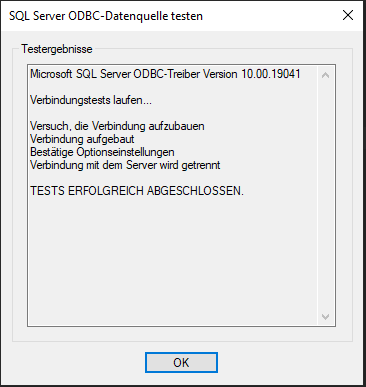
Ekran powodzenia potwierdza, że sterownik i poświadczenia działają. Wprowadzone wartości to dokładnie te same wartości, które przyjmują właściwości z sekcji 2.