Konektor źródłowy dla Snowflake
Ten przewodnik opisuje, jak skonfigurować digna do połączenia ze Snowflake przez ODBC, używając ciągu połączenia bez DSN.
Część konfiguracji po stronie digna jest taka sama dla każdej technologii — gdzie tworzy się połączenia, jak szyfrowane są wartości właściwości, jak testuje się połączenie i co oznaczają tryby profilowania. Opisano to w Przeglądzie połączeń z bazami danych. Ta strona omawia to, co jest specyficzne dla Snowflake.
1. Zainstaluj sterownik ODBC
Zainstaluj Snowflake ODBC Driver na maszynie, na której działa backend digna, postępując zgodnie z instrukcją instalacji Snowflake.
Sterownik rejestruje się jako SnowflakeDSIIDriver. Odczytaj dokładną zarejestrowaną nazwę na swoim hoście, jak opisano w Instalacji sterownika ODBC na hoście digna.
2. Właściwości ODBC
Do Snowflake sięga się za pomocą programowego tokenu dostępu (PAT) — ścieżki uwierzytelniania, względem której digna jest zweryfikowana, i tej, której Snowflake wymaga dla kont z zablokowanym logowaniem wyłącznie hasłem.
Przykład, nie specyfikacja
Poniższy zestaw to jedna z kombinacji, o których wiadomo, że działają. Właściwości należą do sterownika ODBC Snowflake, więc ich nazwy, wartości domyślne i akceptowane wartości różnią się między wersjami sterownika i platformami, a o tym, jakie opcje uwierzytelniania dopuszcza Twoje konto, decyduje jego polityka bezpieczeństwa. Potraktuj to jako punkt wyjścia i sprawdź dokumentację zainstalowanej wersji sterownika.
| Klucz | Przykładowa wartość | Uwagi |
|---|---|---|
Driver | {SnowflakeDSIIDriver} | Musi odpowiadać nazwie sterownika zarejestrowanej na hoście digna |
Server | <account>.snowflakecomputing.com | Identyfikator konta wraz z sufiksem, np. rx42698.switzerland-north.azure.snowflakecomputing.com |
UID | digna | Użytkownik Snowflake, do którego należy token |
Database | TEST | Baza danych zawierająca schematy źródłowe. To jedyna baza, którą to połączenie może profilować |
Schema | PUBLIC | Domyślny schemat sesji |
authenticator | PROGRAMMATIC_ACCESS_TOKEN | Wybiera uwierzytelnianie tokenem |
token | <programmatic access token> | Zaznacz Encrypted |
Powstały ciąg połączenia wygląda tak:
Driver={SnowflakeDSIIDriver};Server=<account>.snowflakecomputing.com;UID=digna;Database=TEST;Schema=PUBLIC;authenticator=PROGRAMMATIC_ACCESS_TOKEN;token=<programmatic access token>
Magazyn i rola
Zapytania potrzebują magazynu. Jeśli użytkownik digna ma domyślny magazyn i domyślną rolę, sesja je przejmuje i nic nie trzeba konfigurować. W przeciwnym razie dodaj:
| Klucz | Przykładowa wartość | Uwagi |
|---|---|---|
Warehouse | DIGNA_WH | Magazyn wykonujący zapytania profilujące |
Role | DIGNA_READER | Rola, z której uprawnień korzysta sesja |
Daj digna własny magazyn
Osobny, niewielki magazyn z automatycznym zawieszaniem utrzymuje koszt profilowania w polu widzenia i zapobiega konkurowaniu digna z użytkownikami interaktywnymi o moc obliczeniową.
Uwierzytelnianie hasłem
Tam, gdzie konto nadal na to pozwala, zamiast tokenu działa hasło — usuń authenticator i token, a dodaj:
| Klucz | Przykładowa wartość | Uwagi |
|---|---|---|
PWD | <password> | Zaznacz Encrypted |
3. Konfiguracja digna
W ekranie Add DB Connection podaj następujące dane:
Name:               Name of the connection. This is used for referencing the connection in other screens.
Technology:         Snowflake
Profiling Mode:     Standard, Permanent or Session
Work Schema:        Schema for the work tables of "Permanent" profiling, e.g. "PUBLIC"
4. Uwagi dotyczące Snowflake
- Tokeny wygasają. Programowy token dostępu jest wydawany z określonym czasem ważności, a profilowanie zatrzymuje się w dniu jego wygaśnięcia. Zanotuj datę wygaśnięcia przy tworzeniu tokenu i wprowadź nowy token we właściwości
token— zaszyfrowanych wartości nie można odczytać, można je jedynie zastąpić. - Jedno połączenie widzi jedną bazę danych. digna udostępnia schematy bazy wskazanej w
Database, ponieważ Snowflake zgłasza jako katalog tylko bieżącą bazę. Tabele źródłowe w innej bazie wymagają własnego połączenia. - Identyfikatory są zapisane wielkimi literami, o ile nie utworzono ich w cudzysłowach. digna używa nazw w takiej postaci, w jakiej zgłasza je Snowflake.
- Tryby profilowania. Permanent tworzy tabele robocze w Work Schema, więc rola potrzebuje tam uprawnienia
CREATE TABLE. Session używaCREATE TEMPORARY TABLEi nie dotyka Work Schema. Standard wymaga wyłącznie dostępu do odczytu — i żadnych uprawnień do zapisu.
5. Weryfikacja sterownika (opcjonalnie)
Konfigurowanie źródła danych ODBC nie jest wymagane dla połączenia bez DSN, ale okno dialogowe samego sterownika to wygodny sposób, aby przed wprowadzeniem danych w digna potwierdzić, że sterownik, adres URL konta i Twoje poświadczenia działają.
Krok 1
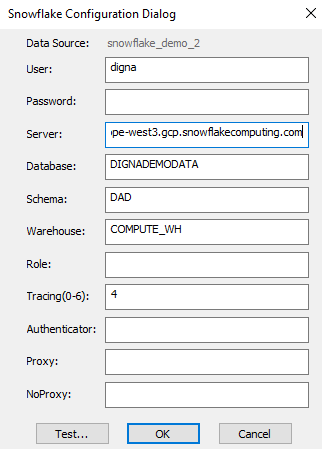
Uwagi:
- Wartość Server składa się z identyfikatora Twojego konta Snowflake, po którym następuje
.snowflakecomputing.com. - Database, Schema i Warehouse wprowadzone tutaj odpowiadają właściwościom
Database,SchemaiWarehousez sekcji 2.
Krok 2 – Przetestuj połączenie
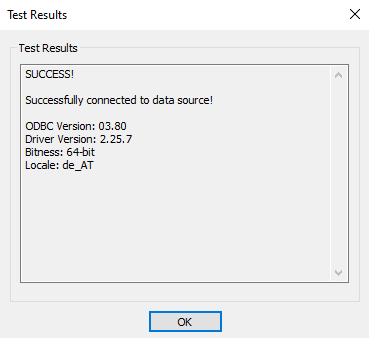
Kliknij przycisk TEST. Udane połączenie powinno wyglądać tak: