Konektor źródłowy dla PostgreSQL
Ten przewodnik opisuje, jak skonfigurować digna do połączenia z PostgreSQL przez ODBC, używając ciągu połączenia bez DSN.
Część konfiguracji po stronie digna jest taka sama dla każdej technologii — gdzie tworzy się połączenia, jak szyfrowane są wartości właściwości, jak testuje się połączenie i co oznaczają tryby profilowania. Opisano to w Przeglądzie połączeń z bazami danych. Ta strona omawia to, co jest specyficzne dla PostgreSQL.
1. Zainstaluj sterownik ODBC
Zainstaluj sterownik ODBC dla PostgreSQL (psqlODBC) na maszynie, na której działa backend digna, postępując zgodnie z oficjalną instrukcją instalacji producenta.
Sterownik rejestruje się pod nazwą zależną od platformy i pakietu — najczęściej PostgreSQL Unicode(x64) w systemie Windows i PostgreSQL ODBC Driver(UNICODE) w systemie Linux. Odczytaj dokładną nazwę na swoim hoście, jak opisano w Instalacji sterownika ODBC na hoście digna, i użyj tej nazwy dla właściwości DRIVER poniżej.
2. Właściwości ODBC
Przykład, nie specyfikacja
Poniższy zestaw to jedna z kombinacji, o których wiadomo, że działają. Właściwości należą do sterownika psqlODBC, więc ich nazwy, wartości domyślne i akceptowane wartości różnią się między wersjami sterownika i platformami, a to, czego wymaga Twój serwer — zwłaszcza w zakresie SSL — również może się różnić. Potraktuj to jako punkt wyjścia i sprawdź dokumentację zainstalowanej wersji sterownika.
Dodaj następujące właściwości w ekranie Add DB Connection:
| Klucz | Przykładowa wartość | Uwagi |
|---|---|---|
DRIVER | PostgreSQL ODBC Driver(UNICODE) | Musi odpowiadać nazwie sterownika zarejestrowanej na hoście digna |
SERVER | db.example.com | Nazwa serwera lub adres IP |
PORT | 5432 | |
DATABASE | digna_source_db | Baza danych zawierająca schematy źródłowe. To jedyna baza, którą to połączenie może profilować |
UID | digna_source_user | Użytkownik bazy danych |
PWD | <password> | Zaznacz Encrypted |
SSLMode | prefer | disable, allow, prefer, require, verify-ca lub verify-full — musi być akceptowane przez serwer |
Powstały ciąg połączenia wygląda tak:
DRIVER=PostgreSQL ODBC Driver(UNICODE);SERVER=db.example.com;PORT=5432;DATABASE=digna_source_db;UID=digna_source_user;PWD=<password>;SSLMode=prefer
Każdą kolejną opcję psqlODBC można dodać jako dodatkową właściwość — na przykład ReadOnly=1 dla sesji tylko do odczytu albo ConnSettings, aby wykonać instrukcje SET przy nawiązywaniu połączenia.
3. Konfiguracja digna
W ekranie Add DB Connection podaj następujące dane:
Name:               Name of the connection. This is used for referencing the connection in other screens.
Technology:         Postgres
Profiling Mode:     Standard, Permanent or Session
Work Schema:        Schema for the work tables of "Permanent" profiling, e.g. "digna_work"
4. Uwagi dotyczące PostgreSQL
SSLModemusi pasować do serwera. Serwer skonfigurowany zhostsslodrzucaSSLMode=disable, averify-calubverify-fulldodatkowo wymagają, aby certyfikat główny był dostępny dla sterownika na hoście digna. Jeśli podczas testowania sterownika trzeba było wybrać konkretny tryb, użyj tutaj tego samego.- Jedno połączenie widzi jedną bazę danych. digna udostępnia schematy bazy wskazanej w
DATABASE, ponieważ PostgreSQL zgłasza jako katalog tylko bieżącą bazę. Tabele źródłowe w innej bazie wymagają własnego połączenia. - Tryby profilowania. Permanent tworzy tabele robocze w Work Schema, więc użytkownik potrzebuje uprawnienia
CREATEw tym schemacie. Session używaCREATE TEMPORARY TABLEi nie dotyka Work Schema. Standard wymaga wyłącznie dostępu do odczytu.
5. Weryfikacja sterownika (opcjonalnie)
Konfigurowanie źródła danych ODBC nie jest wymagane dla połączenia bez DSN, ale okno dialogowe samego sterownika to wygodny sposób, aby przed wprowadzeniem danych w digna potwierdzić, że sterownik działa, a serwer akceptuje Twoje poświadczenia i tryb SSL.
Krok 1
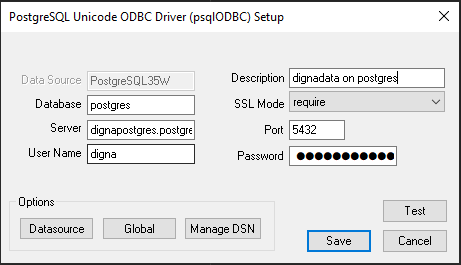
Krok 2 – Przetestuj połączenie
Kliknij przycisk Test Connection.
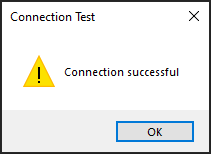
Wartości wprowadzone tutaj to dokładnie te same wartości, które przyjmują właściwości z sekcji 2.