Konektor źródłowy dla Oracle
Ten przewodnik opisuje, jak skonfigurować digna do połączenia z Oracle Database przez ODBC, używając ciągu połączenia bez DSN.
Część konfiguracji po stronie digna jest taka sama dla każdej technologii — gdzie tworzy się połączenia, jak szyfrowane są wartości właściwości, jak testuje się połączenie i co oznaczają tryby profilowania. Opisano to w Przeglądzie połączeń z bazami danych. Ta strona omawia to, co jest specyficzne dla Oracle.
1. Zainstaluj sterownik ODBC
Sterownik ODBC Oracle jest częścią klienta Oracle (wystarczy pakiet „ODBC” z Instant Client). Zainstaluj go na maszynie, na której działa backend digna, postępując zgodnie z oficjalną instrukcją instalacji producenta.
Sterownik rejestruje się jako Oracle in <OracleHomeName> — na przykład Oracle in OraDB21Home1 lub Oracle in instantclient_21_13. Nazwa katalogu domowego różni się w zależności od instalacji, więc odczytaj dokładną nazwę na swoim hoście, jak opisano w Instalacji sterownika ODBC na hoście digna.
2. Właściwości ODBC
Przykład, nie specyfikacja
Poniższy zestaw to jedna z kombinacji, o których wiadomo, że działają. Właściwości należą do sterownika ODBC Oracle, więc ich nazwy, wartości domyślne i akceptowane wartości różnią się między wersjami klienta, a zwłaszcza nazwa sterownika zależy od katalogu domowego Oracle na Twoim hoście. Potraktuj to jako punkt wyjścia i sprawdź dokumentację zainstalowanej wersji klienta.
Dodaj następujące właściwości w ekranie Add DB Connection:
| Klucz | Przykładowa wartość | Uwagi |
|---|---|---|
Driver | Oracle in OraDB21Home1 | Musi odpowiadać nazwie sterownika zarejestrowanej na hoście digna |
DBQ | (DESCRIPTION=(ADDRESS=(PROTOCOL=TCP)(HOST=db.example.com)(PORT=1521))(CONNECT_DATA=(SERVICE_NAME=digna_source_db))) | Baza danych, z którą następuje połączenie — patrz niżej |
UID | DIGNA_SOURCE_USER | Użytkownik bazy danych |
PWD | <password> | Zaznacz Encrypted |
Powstały ciąg połączenia wygląda tak:
Driver=Oracle in OraDB21Home1;DBQ=(DESCRIPTION=(ADDRESS=(PROTOCOL=TCP)(HOST=db.example.com)(PORT=1521))(CONNECT_DATA=(SERVICE_NAME=digna_source_db)));UID=DIGNA_SOURCE_USER;PWD=<password>
Wartość DBQ
DBQ przyjmuje trzy formy. Dla digna są równoważne; różnią się tym, co musi być skonfigurowane na hoście digna:
| Forma | Przykład | Wymaga |
|---|---|---|
| Pełny deskryptor połączenia | (DESCRIPTION=(ADDRESS=(PROTOCOL=TCP)(HOST=db.example.com)(PORT=1521))(CONNECT_DATA=(SERVICE_NAME=digna_source_db))) | Niczego — wszystko jest we właściwości. Zalecane |
| Alias TNS | DIGNA_SOURCE | Alias musi istnieć w pliku tnsnames.ora klienta Oracle na hoście digna |
| Easy Connect | db.example.com:1521/digna_source_db | Klienta Oracle obsługującego Easy Connect (12c i nowsze) |
Preferuj pełny deskryptor
Alias TNS przenosi połowę definicji połączenia do pliku na hoście digna, gdzie łatwo o nim zapomnieć, gdy host jest odtwarzany albo digna jest przenoszona. Pełny deskryptor utrzymuje połączenie samowystarczalne — a o to właśnie chodzi w konfiguracji bez DSN.
Zwróć uwagę, że nawiasy w deskryptorze nie sprawiają problemu wewnątrz ciągu połączenia, ale jeśli Twoje hasło zawiera ;, ujmij je w nawiasy klamrowe: PWD={p@ss;word}.
3. Konfiguracja digna
W ekranie Add DB Connection podaj następujące dane:
Name:               Name of the connection. This is used for referencing the connection in other screens.
Technology:         Oracle
Profiling Mode:     Standard, Permanent or Session
Work Schema:        Schema for the work tables of "Permanent" profiling, e.g. "DIGNA_WORK"
4. Uwagi dotyczące Oracle
- Schematy to użytkownicy. digna wyświetla użytkowników Oracle jako schematy, więc schemat źródłowy jest właścicielem tabel — w powyższym przykładzie
DIGNA_SOURCE_USER. Użytkownik połączenia potrzebuje uprawnieniaSELECTdo tych tabel, bezpośrednio albo poprzez rolę. - Jedno połączenie widzi jedną bazę danych. Katalog udostępniany przez digna to baza, do której przypięte jest połączenie, więc
DBQdecyduje, która usługa, a zatem która baza, jest profilowana. - Identyfikatory rozróżniają wielkość liter po ujęciu w cudzysłowy. digna ujmuje w cudzysłowy nazwy odczytane ze słownika danych, czyli to, co przechowuje Oracle — wielkie litery dla obiektów bez cudzysłowów.
- Tryby profilowania. Permanent tworzy tabele robocze w Work Schema, więc użytkownik potrzebuje tam uprawnienia
CREATE TABLEoraz przydziału na przestrzeni tabel. Session używa prywatnej tabeli tymczasowej (ORA$PTT_…, Oracle 18c i nowsze) i nie dotyka Work Schema. Standard wymaga wyłącznie dostępu do odczytu.
5. Weryfikacja sterownika (opcjonalnie)
Konfigurowanie źródła danych ODBC nie jest wymagane dla połączenia bez DSN, ale okno dialogowe samego sterownika to wygodny sposób, aby przed wprowadzeniem danych w digna potwierdzić, że klient Oracle, nazwa usługi i Twoje poświadczenia działają.
Krok 1
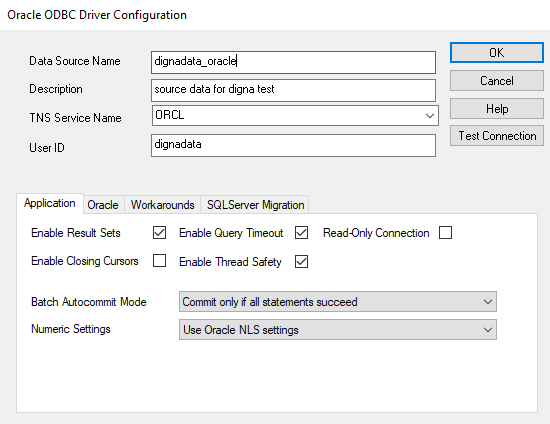
Oferowana tutaj TNS Service Name pochodzi z pliku tnsnames.ora Twojej instalacji klienta Oracle — to tam zdefiniowany jest alias, a wraz z nim host, port i nazwa usługi. W digna możesz użyć aliasu jako DBQ albo zamiast tego pełnego deskryptora.
Krok 2 – Przetestuj połączenie
Kliknij przycisk Test Connection.
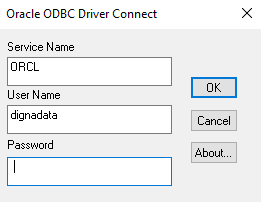
Podaj hasło i kliknij przycisk OK.
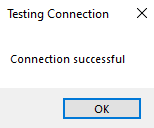
Komunikat powodzenia potwierdza, że sterownik i poświadczenia działają.