Konektor źródłowy dla Azure Synapse Analytics
Ten przewodnik opisuje, jak skonfigurować digna do połączenia z Azure Synapse Analytics przez ODBC, używając ciągu połączenia bez DSN. Obsługiwane są zarówno bezserwerowe, jak i dedykowane pule SQL.
Część konfiguracji po stronie digna jest taka sama dla każdej technologii — gdzie tworzy się połączenia, jak szyfrowane są wartości właściwości, jak testuje się połączenie i co oznaczają tryby profilowania. Opisano to w Przeglądzie połączeń z bazami danych. Ta strona omawia to, co jest specyficzne dla Azure Synapse.
Technologia
Synapse posługuje się dialektem SQL Server, więc połączenie tworzy się z Technology: SQL Server. Dla serwera lokalnego zobacz MS SQL Server.
1. Zainstaluj sterownik ODBC
Zainstaluj ODBC Driver 18 for SQL Server na maszynie, na której działa backend digna, postępując zgodnie z instrukcją instalacji Microsoft, i odczytaj dokładną nazwę zarejestrowanego sterownika na swoim hoście, jak opisano w Instalacji sterownika ODBC na hoście digna.
2. Właściwości ODBC
Przykład, nie specyfikacja
Poniższy zestaw to jedna z kombinacji, o których wiadomo, że działają. Właściwości należą do sterownika ODBC Microsoft, więc ich nazwy, wartości domyślne i akceptowane wartości różnią się między wersjami sterownika i platformami, a to, czego wymaga obszar roboczy, zależy od jego konfiguracji — typu puli, metody uwierzytelniania, zapory. Potraktuj to jako punkt wyjścia i sprawdź dokumentację zainstalowanej wersji sterownika.
Dodaj następujące właściwości w ekranie Add DB Connection:
| Klucz | Przykładowa wartość | Uwagi |
|---|---|---|
DRIVER | ODBC Driver 18 for SQL Server | Musi odpowiadać nazwie sterownika zarejestrowanej na hoście digna |
SERVER | <workspace>-ondemand.sql.azuresynapse.net | Nazwa obszaru roboczego wraz z sufiksem punktu końcowego — patrz niżej |
DATABASE | dignadata | Baza danych zawierająca schematy źródłowe. To jedyna baza, którą to połączenie może profilować |
UID | sqladminuser | Login SQL |
PWD | <password> | Zaznacz Encrypted |
Powstały ciąg połączenia wygląda tak:
DRIVER=ODBC Driver 18 for SQL Server;SERVER=<workspace>-ondemand.sql.azuresynapse.net;DATABASE=dignadata;UID=sqladminuser;PWD=<password>
Wartość SERVER
Weź nazwę obszaru roboczego Synapse i dołącz sufiks punktu końcowego:
| Pula | SERVER |
|---|---|
| Bezserwerowa pula SQL | <workspace>-ondemand.sql.azuresynapse.net |
| Dedykowana pula SQL | <workspace>.sql.azuresynapse.net |
Fragment -ondemand łatwo przeoczyć
Bez niego nazwa rozwiązuje się do punktu końcowego dedykowanego, a połączenie albo zawodzi, albo po cichu trafia do innej puli niż zamierzona. Oba punkty końcowe są widoczne na stronie przeglądu obszaru roboczego w portalu Azure.
Zapora
Zapora obszaru roboczego Synapse musi zezwalać na adres wychodzący hosta digna. Dodaj go w sekcji Networking w obszarze roboczym przed przetestowaniem połączenia — zablokowany adres objawia się jako przekroczenie limitu czasu połączenia, a nie jako błąd uwierzytelniania.
Uwierzytelnianie Microsoft Entra ID
Zamiast loginu SQL sterownik może uwierzytelniać się względem Entra ID. Zastąp UID/PWD metodą uwierzytelniania, której oczekuje Twój obszar roboczy, na przykład:
| Klucz | Przykładowa wartość | Uwagi |
|---|---|---|
Authentication | ActiveDirectoryServicePrincipal | UID przyjmuje wtedy identyfikator aplikacji (klienta), a PWD klucz tajny klienta |
Authentication | ActiveDirectoryMSI | Tożsamość zarządzana hosta digna, bez potrzeby poświadczeń |
3. Konfiguracja digna
W ekranie Add DB Connection podaj następujące dane:
Name:               Name of the connection. This is used for referencing the connection in other screens.
Technology:         SQL Server
Profiling Mode:     Serverless SQL pool: Standard
                    Dedicated SQL pool:  Standard, Permanent or Session
Work Schema:        Schema for the work tables of "Permanent" profiling, e.g. "digna_work"
4. Uwagi dotyczące Azure Synapse
- Pule bezserwerowe obsługują wyłącznie profilowanie Standard. Bezserwerowa pula SQL nie może tworzyć tabel w bazie danych, więc nie da się uruchomić ani profilowania Permanent, ani Session. Standard oblicza metryki bezpośrednio na źródle, co jest również tańszą opcją, ponieważ rozwiązanie bezserwerowe rozliczane jest według przetworzonych danych.
- Jedno połączenie widzi jedną bazę danych. digna udostępnia schematy bazy wskazanej w
DATABASE, ponieważ Synapse, podobnie jak SQL Server, zgłasza jako katalog tylko bieżącą bazę. - Szyfrowanie jest domyślnie włączone w Driver 18, a punkty końcowe Synapse przedstawiają ważne certyfikaty publiczne, więc właściwość
EncryptaniTrustServerCertificatenie jest potrzebna. - Bezserwerowy punkt końcowy może wybudzać się ze stanu bezczynności przy pierwszym połączeniu. Jeśli test połączenia przekroczy limit czasu na puli nieużywanej od dłuższego czasu, ponów go.
5. Weryfikacja sterownika (opcjonalnie)
Konfigurowanie źródła danych ODBC nie jest wymagane dla połączenia bez DSN, ale kreator samego sterownika to wygodny sposób, aby przed wprowadzeniem danych w digna potwierdzić, że sterownik działa, a obszar roboczy akceptuje Twoje poświadczenia.
Krok 1
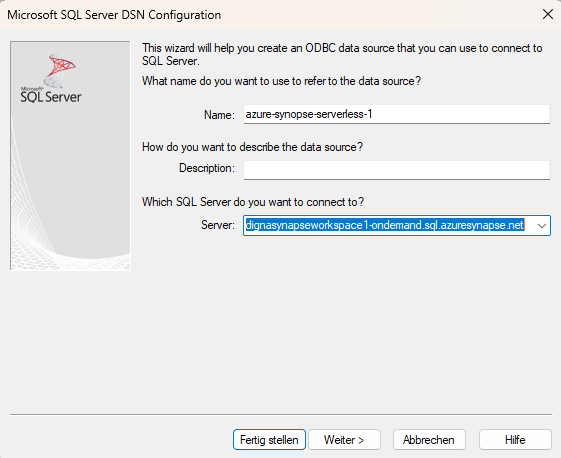
Wypełnij pole „Server”. Użyj nazwy obszaru roboczego Synapse i rozszerz ją o „.sql.azuresynapse.net”.
Uwaga: jeśli chcesz łączyć się przez bezserwerową pulę SQL, pamiętaj o dodaniu „-ondemand”, jak pokazano na zrzucie ekranu powyżej.
Kliknij przycisk Next >.
Krok 2
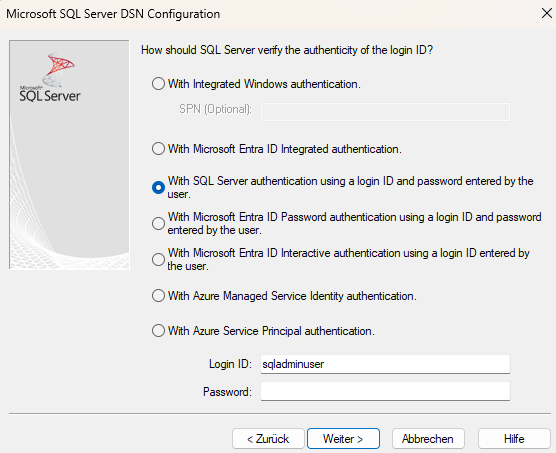
Wybierz metodę uwierzytelniania (np. nazwa użytkownika i hasło) i podaj wymagane dane.
Kliknij przycisk Next >.
Krok 3
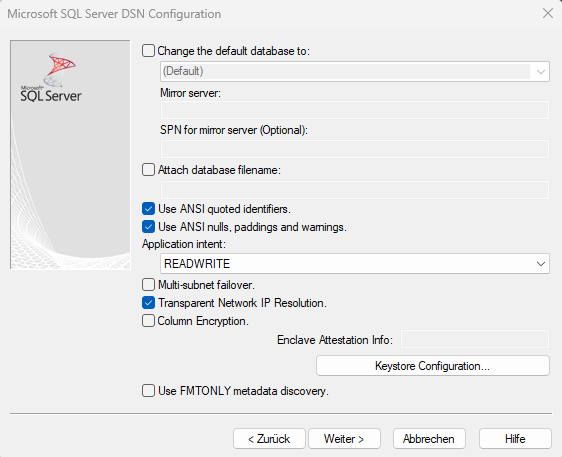
Wybierz ustawienia zgodne z ANSI, a następnie kliknij przycisk Next >.
Krok 4
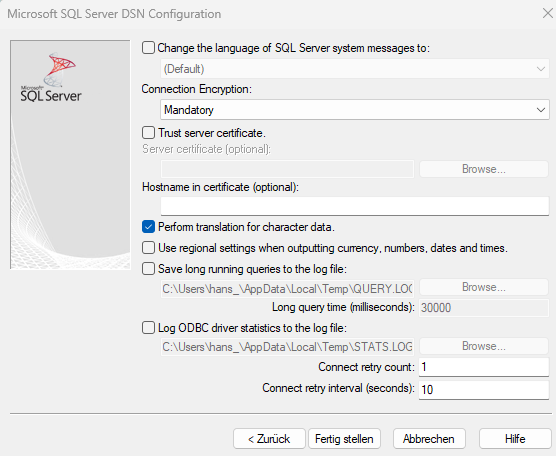
Możesz pozostawić ustawienia domyślne albo wybrać opcje według potrzeb i kliknąć przycisk Finish.
Krok 5
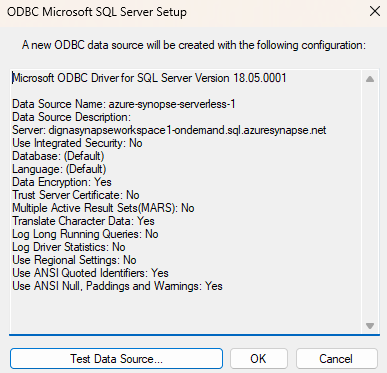
Teraz kliknij przycisk Test datasource.
Krok 6
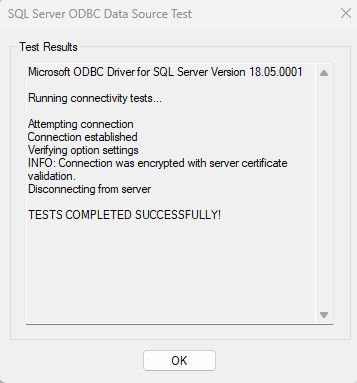
Ekran powodzenia potwierdza, że sterownik, punkt końcowy i poświadczenia działają. Wprowadzone wartości to dokładnie te same wartości, które przyjmują właściwości z sekcji 2.