Bronconnector voor MS SQL Server
Deze gids beschrijft hoe je digna configureert om via ODBC verbinding te maken met Microsoft SQL Server, met een DSN-loze connection string.
De digna-kant van de configuratie is voor elke technologie hetzelfde — waar verbindingen worden aangemaakt, hoe property-waarden worden versleuteld, hoe een verbinding wordt getest en wat de profiling modes betekenen. Dat wordt beschreven in het Overzicht databaseverbindingen. Deze pagina behandelt wat specifiek is voor SQL Server.
Azure Synapse Analytics
Synapse wordt ook als SQL Server-verbinding geconfigureerd, met een andere hostnaam en een paar extra aandachtspunten — zie Azure Synapse.
1. Installeer de ODBC-driver
Installeer ODBC Driver 18 for SQL Server op de machine waarop de digna-backend draait, volgens de installatiegids van Microsoft.
De driver die met Windows wordt meegeleverd onder de eenvoudige naam SQL Server werkt ook, maar is al lang achterhaald en ondersteunt geen moderne TLS-instellingen en geen Azure-authenticatie. Gebruik hem alleen als het installeren van de huidige driver geen optie is.
Lees de exacte geregistreerde drivernaam op je host af zoals beschreven in Installeer de ODBC-driver op de digna-host.
2. ODBC-properties
Een voorbeeld, geen specificatie
De onderstaande set is één combinatie waarvan bekend is dat ze werkt. De properties horen bij de ODBC-driver van Microsoft, dus hun namen, standaardwaarden en toegestane waarden verschillen per driverversie — Driver 18 versleutelt bijvoorbeeld standaard, terwijl Driver 17 dat niet deed — en per platform. Gebruik dit als startpunt en raadpleeg de documentatie van de geïnstalleerde driverversie.
Voeg de volgende properties toe in het scherm Add DB Connection:
| Key | Voorbeeldwaarde | Opmerkingen |
|---|---|---|
DRIVER | ODBC Driver 18 for SQL Server | Moet overeenkomen met de drivernaam die op de digna-host is geregistreerd |
SERVER | sql.example.com | Servernaam of IP-adres. Named instances: host\instance; een niet-standaardpoort: host,1433 |
PORT | 1433 | Weglaten als de poort al deel uitmaakt van SERVER |
DATABASE | digna_source_db | Database die de bronschema's bevat. Het is de enige database die deze verbinding kan profilen |
UID | digna_source_user | Databasegebruiker |
PWD | <password> | Vink Encrypted aan |
De resulterende connection string ziet er zo uit:
DRIVER=ODBC Driver 18 for SQL Server;SERVER=sql.example.com;PORT=1433;DATABASE=digna_source_db;UID=digna_source_user;PWD=<password>
Versleuteling met ODBC Driver 18
Driver 18 versleutelt verbindingen standaard en valideert het servercertificaat. Bij een server met een certificaat dat je digna-host niet vertrouwt — meestal een self-signed certificaat — mislukt het verbinden met een fout in de certificaatketen. Voeg toe:
| Key | Voorbeeldwaarde | Opmerkingen |
|---|---|---|
Encrypt | yes | Standaard in Driver 18; zet het alleen op no als de server geen TLS ondersteunt |
TrustServerCertificate | yes | Slaat de certificaatvalidatie over. Handig in testomgevingen; installeer in productie bij voorkeur het certificaat |
Windows-authenticatie
Om verbinding te maken als het account waaronder de digna-service draait in plaats van met een SQL-login, laat je UID en PWD weg en voeg je toe:
| Key | Voorbeeldwaarde | Opmerkingen |
|---|---|---|
Trusted_Connection | yes | Het serviceaccount van digna heeft de databaserechten nodig |
3. digna-configuratie
Geef in het scherm Add DB Connection het volgende op:
Name:               Name of the connection. This is used for referencing the connection in other screens.
Technology:         SQL Server
Profiling Mode:     Standard, Permanent or Session
Work Schema:        Schema for the work tables of "Permanent" profiling, e.g. "digna_work"
4. Opmerkingen over MS SQL Server
- Eén verbinding ziet één database. digna biedt de schema's aan van de database die in
DATABASEis opgegeven, omdat SQL Server alleen de huidige database als catalog meldt. Brontabellen in een andere database hebben een eigen verbinding nodig. - Profiling modes. Permanent maakt de werktabellen aan in Work Schema, dus de gebruiker heeft daar
CREATE TABLEnodig. Session gebruikt lokale tijdelijke tabellen (#wt_…) intempdben raakt Work Schema niet aan. Standard heeft alleen leesrechten nodig. SERVERbevat de instance en de poort. Bij een named instance vereisthost\instancedat de SQL Server Browser-service bereikbaar is;host,portvermijdt dat.
5. De driver controleren (optioneel)
Voor een DSN-loze verbinding hoef je geen ODBC-databron te configureren, maar de eigen wizard van de driver is een handige manier om te bevestigen dat de driver werkt en dat de server je inloggegevens accepteert, voordat je ze in digna invoert.
Stap 1
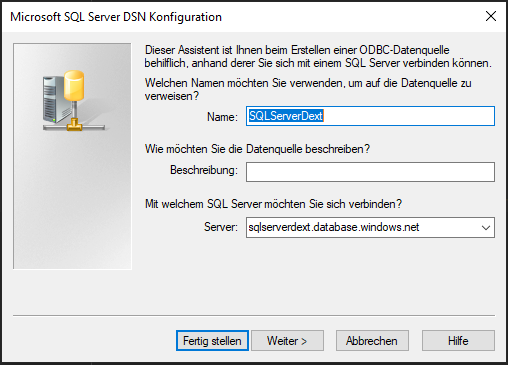
Klik op de knop Next >.
Stap 2
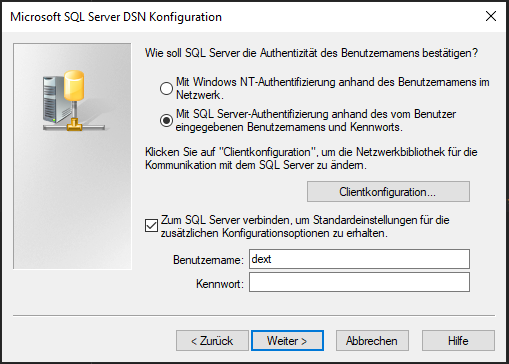
Kies de authenticatiemethode (bijv. gebruikersnaam en wachtwoord) en geef de vereiste gegevens op.
Klik op de knop Next >.
Stap 3
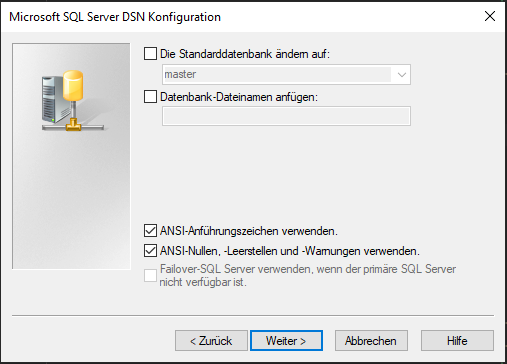
Kies de ANSI-conforme instellingen en klik daarna op de knop Next >.
Stap 4
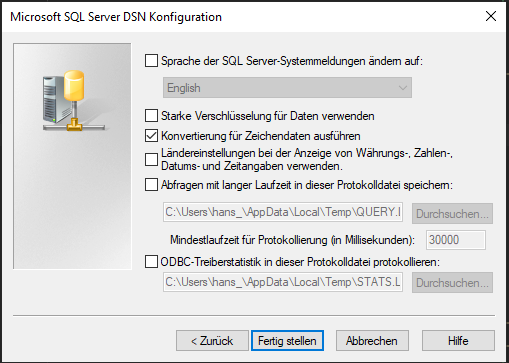
Je kunt de standaardinstellingen laten staan of naar behoefte logopties kiezen, en klik daarna op de knop Finish.
Stap 5
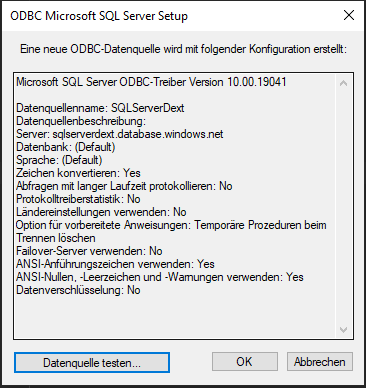
Klik nu op de knop Test datasource.
Stap 6
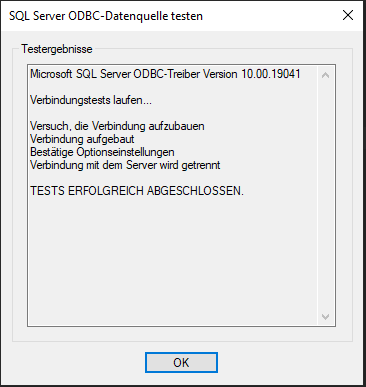
Een succesmelding bevestigt dat de driver en de inloggegevens werken. De waarden die je hebt ingevoerd, zijn precies de waarden die de properties in sectie 2 krijgen.