Bronconnector voor Netezza
Deze gids beschrijft hoe je digna configureert om via ODBC verbinding te maken met Netezza, met een DSN-loze connection string.
De digna-kant van de configuratie is voor elke technologie hetzelfde — waar verbindingen worden aangemaakt, hoe property-waarden worden versleuteld, hoe een verbinding wordt getest en wat de profiling modes betekenen. Dat wordt beschreven in het Overzicht databaseverbindingen. Deze pagina behandelt wat specifiek is voor Netezza.
1. Installeer de ODBC-driver
Installeer de ODBC-driver NetezzaSQL (onderdeel van de IBM Netezza-clienttools) op de machine waarop de digna-backend draait, volgens de officiële installatiegids van de leverancier.
Lees de exacte geregistreerde drivernaam op je host af zoals beschreven in Installeer de ODBC-driver op de digna-host.
2. ODBC-properties
Een voorbeeld, geen specificatie
De onderstaande set is één combinatie waarvan bekend is dat ze werkt. De properties horen bij de NetezzaSQL-driver, dus hun namen, standaardwaarden en toegestane waarden verschillen per clientversie en platform, en een met TLS beveiligde appliance heeft meer nodig dan de properties die hier worden getoond. Gebruik dit als startpunt en raadpleeg de documentatie van de geïnstalleerde clientversie.
Voeg de volgende properties toe in het scherm Add DB Connection:
| Key | Voorbeeldwaarde | Opmerkingen |
|---|---|---|
DRIVER | {NetezzaSQL} | Moet overeenkomen met de drivernaam die op de digna-host is geregistreerd. De accolades zijn de gebruikelijke schrijfwijze voor deze naam |
SERVER | netezza.example.com | Servernaam of IP-adres |
PORT | 5480 | |
DATABASE | TEST | Database waarin de sessie start |
UID | ADMIN | Databasegebruiker |
PWD | <password> | Vink Encrypted aan |
De resulterende connection string ziet er zo uit:
Afhankelijk van je driverversie, configuratie en beveiligingseisen kunnen extra properties nodig zijn — bijvoorbeeld SecurityLevel en CaCertFile voor een met TLS beveiligde appliance. Elke optie die de dialoogvensters Advanced, SSL en Driver van de driver bieden, kan als property worden toegevoegd.
3. digna-configuratie
Geef in het scherm Add DB Connection het volgende op:
Name:               Name of the connection. This is used for referencing the connection in other screens.
Technology:         Netezza
Profiling Mode:     Standard, Permanent or Session
Work Schema:        Schema for the work tables of "Permanent" profiling, e.g. "Digna_Work"
4. Opmerkingen over Netezza
- Zowel catalogs als schema's zijn van toepassing. digna toont de databases die de gebruiker mag zien (uit
_V_DATABASE) als catalogs en hun schema's (uit_V_SCHEMA) daaronder, dus één verbinding kan bronnen in meer dan één database bedienen.DATABASEbepaalt alleen waar de sessie start. - Identifiers zijn in hoofdletters, tenzij ze tussen aanhalingstekens zijn aangemaakt; daarom gebruiken de voorbeelden hierboven
TESTenADMIN. - Profiling modes. Permanent maakt de werktabellen aan in Work Schema, dus de gebruiker heeft daar
CREATE TABLEnodig. Session gebruiktCREATE TEMPORARY TABLEen raakt Work Schema niet aan. Standard heeft alleen leesrechten nodig.
5. De driver controleren (optioneel)
Voor een DSN-loze verbinding hoef je geen ODBC-databron te configureren, maar het eigen dialoogvenster van de driver is een handige manier om te bevestigen dat de driver en je inloggegevens werken, voordat je ze in digna invoert.
Stap 1
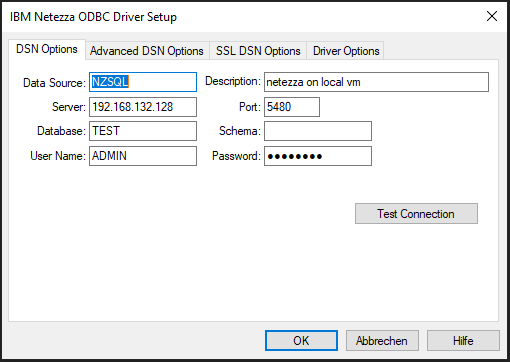
De velden in DSN Options komen één op één overeen met de properties in sectie 2. Afhankelijk van je Netezza-driver, configuratie en beveiligingseisen heb je mogelijk ook gegevens nodig in de tabbladen Advanced DSN Options, SSL DSN Options of Driver Options; voor de eenvoudigste configuratie volstaat DSN Options.
Klik op de knop Test Connection.
Stap 2
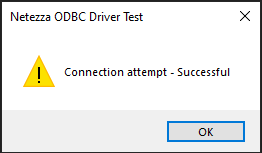
Wanneer je de succesmelding ziet, werkt de driver en kloppen de waarden.