Bronconnector voor Databricks
Deze gids beschrijft hoe je digna configureert om via ODBC verbinding te maken met Databricks, met een DSN-loze connection string.
De digna-kant van de configuratie is voor elke technologie hetzelfde — waar verbindingen worden aangemaakt, hoe property-waarden worden versleuteld, hoe een verbinding wordt getest en wat de profiling modes betekenen. Dat wordt beschreven in het Overzicht databaseverbindingen. Deze pagina behandelt wat specifiek is voor Databricks.
Unity Catalog is vereist
digna leest de beschikbare catalogs uit system.information_schema.catalogs, dus de workspace moet Unity Catalog ingeschakeld hebben. Eerdere digna-releases boden een aparte technologie "Databricks Legacy" voor workspaces zonder Unity Catalog; die is niet meer beschikbaar.
1. Installeer de ODBC-driver
Installeer de Databricks ODBC Driver op de machine waarop de digna-backend draait, volgens de installatiegids van Databricks.
Afhankelijk van de versie registreert de driver zich als Simba Spark ODBC Driver of als Databricks ODBC Driver. Lees de exacte geregistreerde naam op je host af zoals beschreven in Installeer de ODBC-driver op de digna-host.
2. Verzamel de verbindingsgegevens
Alle waarden komen van het SQL warehouse (of cluster) dat digna moet gebruiken. Open het in de Databricks-workspace en ga naar Connection details:
| Databricks-veld | Gebruikt als |
|---|---|
| Server hostname | Host |
| Port | Port, normaal 443 |
| HTTP path | HTTPPath |
Maak voor de authenticatie een personal access token aan — zie Databricks personal access token authentication. Tokens horen bij een gebruiker of service principal, en die principal heeft USE CATALOG, USE SCHEMA en SELECT op de brondata nodig.
3. ODBC-properties
Een voorbeeld, geen specificatie
De onderstaande set is één combinatie waarvan bekend is dat ze werkt. De properties horen bij de Databricks/Simba-driver, dus hun namen, standaardwaarden en toegestane waarden verschillen per driverversie — de driver is meer dan eens hernoemd en de authenticatieopties zijn uitgebreid — en per platform. Gebruik dit als startpunt en raadpleeg de documentatie van de geïnstalleerde driverversie.
Voeg de volgende properties toe in het scherm Add DB Connection:
| Key | Voorbeeldwaarde | Opmerkingen |
|---|---|---|
Driver | Simba Spark ODBC Driver | Moet overeenkomen met de drivernaam die op de digna-host is geregistreerd |
Host | <workspace>.cloud.databricks.com | Server hostname van het warehouse, bijv. adb-1234567890123456.12.azuredatabricks.net |
Port | 443 | |
HTTPPath | /sql/1.0/warehouses/<warehouse-id> | HTTP-pad van het warehouse of cluster |
SSL | 1 | Databricks-endpoints werken alleen met TLS |
ThriftTransport | 2 | HTTP-transport, dat is wat de SQL-endpoints spreken |
AuthMech | 3 | Tokenauthenticatie |
UID | token | Het letterlijke woord token, geen gebruikersnaam |
PWD | dapi… | Het personal access token. Vink Encrypted aan |
UseNativeQuery | 1 | Geeft de SQL van digna ongewijzigd door — zie hieronder |
De resulterende connection string ziet er zo uit:
Driver=Simba Spark ODBC Driver;Host=<workspace>.cloud.databricks.com;Port=443;HTTPPath=/sql/1.0/warehouses/<warehouse-id>;SSL=1;ThriftTransport=2;AuthMech=3;UID=token;PWD=dapi…;UseNativeQuery=1
Houd UseNativeQuery=1 aan
Met UseNativeQuery=0 — de standaardinstelling van de driver — herschrijft de driver binnenkomende SQL naar wat hij als portabele ODBC-syntaxis beschouwt. digna genereert al Databricks-SQL, dus het herschrijven kan de quoting met backticks en datumliteralen veranderen, waarna profiling mislukt op statements die zoals geschreven geldig zijn.
OAuth in plaats van een token
Voor een service principal met OAuth machine-to-machine-authenticatie vervang je AuthMech, UID en PWD door:
| Key | Voorbeeldwaarde | Opmerkingen |
|---|---|---|
AuthMech | 11 | OAuth |
Auth_Flow | 1 | Client credentials |
Auth_Client_ID | <application id> | Service principal |
Auth_Client_Secret | <client secret> | Vink Encrypted aan |
4. digna-configuratie
Geef in het scherm Add DB Connection het volgende op:
Name:               Name of the connection. This is used for referencing the connection in other screens.
Technology:         Databricks
Profiling Mode:     Standard, Permanent or Session
Work Schema:        Schema for the work tables of "Permanent" profiling, e.g. "digna_work"
5. Opmerkingen over Databricks
- Het warehouse moet draaien, of kunnen starten, wanneer digna verbinding maakt. Een warehouse dat vanuit een gestopte toestand opstart, kan langer nodig hebben dan de verbindingstime-out — als de test bij de eerste poging na een periode van inactiviteit mislukt, probeer het dan opnieuw.
- Catalogs komen uit de workspace. Anders dan bij de meeste technologieën bereikt één Databricks-verbinding elke catalog die de principal mag zien, dus één verbinding kan bronnen in meerdere catalogs bedienen.
- Profiling modes. Permanent maakt de werktabellen aan in Work Schema binnen de catalog van de bron, dus de principal heeft daar
CREATE TABLEnodig. Session gebruiktCREATE TEMPORARY TABLEen raakt Work Schema niet aan. Standard heeft alleen leesrechten nodig. - Serverless warehouses werken op dezelfde manier; alleen
HTTPPathverschilt.
6. De driver controleren (optioneel)
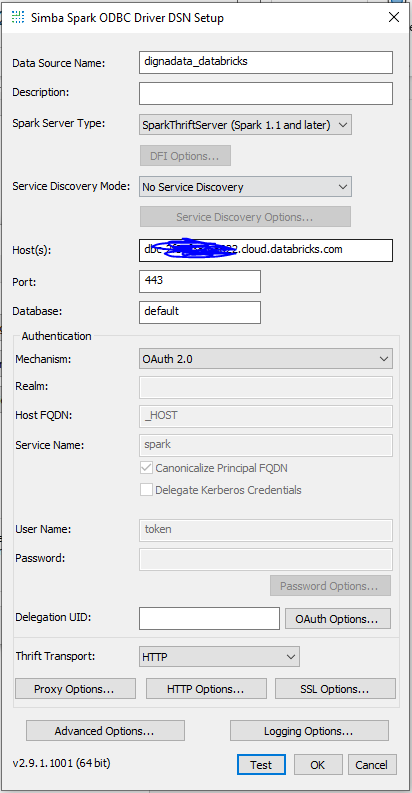
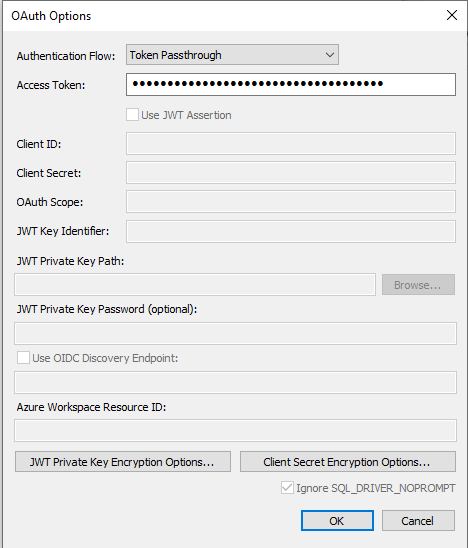
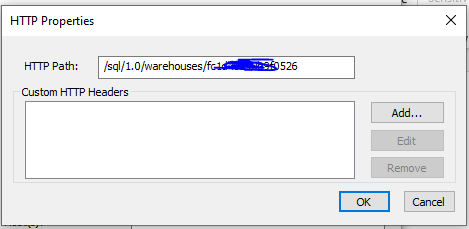
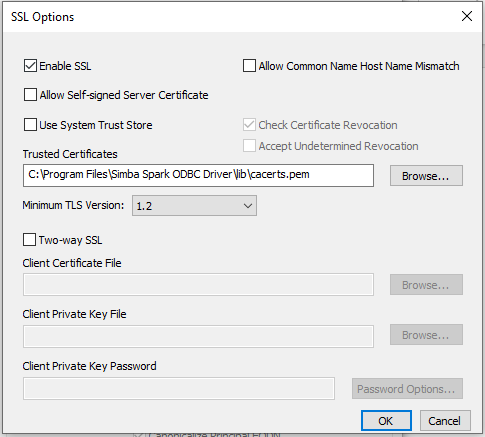
Voor een DSN-loze verbinding hoef je geen ODBC-databron te configureren, maar het eigen dialoogvenster van de driver is een handige manier om te bevestigen dat de driver, het warehouse en het token werken, voordat je ze in digna invoert.
Stap 1
Stap 2
Stap 3
Stap 4
Stap 5 – Test de verbinding
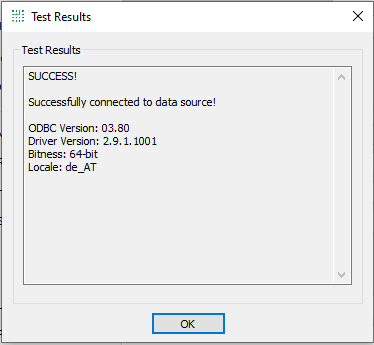
Klik op de knop TEST. Een geslaagde verbinding ziet er zo uit:
De host, het HTTP-pad en het token die je hier invoert, zijn precies de waarden die de properties in sectie 3 krijgen.