Kildeconnector for Teradata
Denne veiledningen beskriver hvordan du konfigurerer digna til å koble til Teradata over ODBC, med en DSN-løs tilkoblingsstreng.
digna-siden av oppsettet er den samme for alle teknologier — hvor tilkoblinger opprettes, hvordan egenskapsverdier krypteres, hvordan en tilkobling testes og hva profileringsmodusene betyr. Den er beskrevet i Oversikt over databasetilkoblinger. Denne siden dekker det som er spesifikt for Teradata.
1. Installer ODBC-driveren
Installer ODBC Driver for Teradata på maskinen som kjører digna-backend, i henhold til leverandørens offisielle installasjonsveiledning.
Driveren registrerer seg med versjonsnummeret i navnet, for eksempel Teradata Database ODBC Driver 20.00. Les av det nøyaktige registrerte navnet på verten din som beskrevet i Installer ODBC-driveren på digna-verten.
2. ODBC-egenskaper
Et eksempel, ikke en spesifikasjon
Settet nedenfor er én kombinasjon som er kjent for å fungere. Egenskapene tilhører Teradata ODBC-driveren, så navnene, standardverdiene og de godtatte verdiene varierer mellom driverversjoner — versjonen er en del av selve drivernavnet — og mellom plattformer. Bruk dette som et utgangspunkt og sjekk dokumentasjonen for driverversjonen du har installert.
Legg til følgende egenskaper i skjermbildet Add DB Connection:
| Key | Eksempelverdi | Merknader |
|---|---|---|
DRIVER | Teradata Database ODBC Driver 20.00 | Må samsvare med drivernavnet som er registrert på digna-verten |
DBCNAME | teradata.example.com | Servernavn eller IP-adresse. Teradatas eget navn på vertsegenskapen |
UID | digna_source_user | Databasebruker |
PWD | <password> | Kryss av for Encrypted |
Den resulterende tilkoblingsstrengen ser slik ut:
DRIVER=Teradata Database ODBC Driver 20.00;DBCNAME=teradata.example.com;UID=digna_source_user;PWD=<password>
Nyttige tilleggsegenskaper:
| Key | Eksempelverdi | Merknader |
|---|---|---|
MechanismName | TD2 | Påloggingsmekanisme. TD2 er Teradatas standard; bruk LDAP for katalogautentisering |
DefaultDatabase | dad | Databasen sesjonen starter i |
CharacterSet | UTF8 | Angi denne der standardtegnsettet for sesjonen ville ødelagt ikke-ASCII-data |
3. digna-konfigurasjon
I skjermbildet Add DB Connection oppgir du følgende:
Name:               Name of the connection. This is used for referencing the connection in other screens.
Technology:         Teradata
Profiling Mode:     Standard, Permanent or Session
Work Schema:        Database for the work tables of "Permanent" profiling, e.g. "Digna_Work"
4. Merknader om Teradata
- En Teradata-database er en katalog, ikke et skjema. digna viser databasene brukeren har lov til å se (fra
DBC.DatabasesV) som kataloger, og skjemanivået gjelder ikke. Når du legger til en datakilde, velger du databasen som katalog; skjemaet rapporteres som not applicable. - Én tilkobling når alle tillatte databaser, så én enkelt tilkobling kan betjene kilder på tvers av databaser — i motsetning til teknologiene der tilkoblingen er låst til én database.
- Work Schema er en database. For Permanent-profilering angir du Teradata-databasen som inneholder arbeidstabellene, og gir brukeren
CREATE TABLE-rettigheter pluss enPERM-plasstildeling i den — en database med null perm space kan ikke inneholde en tabell. - Profileringsmoduser. Permanent oppretter tabeller i Work Schema. Session bruker en
VOLATILE-tabell, som trengerSPOOL-plass, men ingen perm space og ingen rettigheter i Work Schema. Standard trenger bare lesetilgang.
5. Verifisere driveren (valgfritt)
Det er ikke nødvendig å konfigurere en ODBC-datakilde for en DSN-løs tilkobling, men driverens egen dialogboks er en praktisk måte å bekrefte at driveren og legitimasjonen din fungerer, før du legger dem inn i digna.
Trinn 1
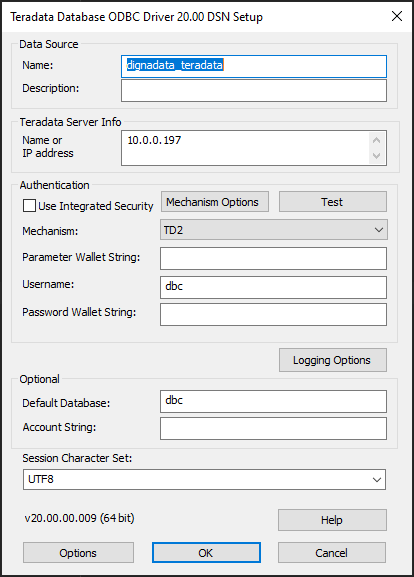
Feltet Name or IP address her tilsvarer egenskapen DBCNAME i avsnitt 2.
Klikk på knappen Test.
Trinn 2
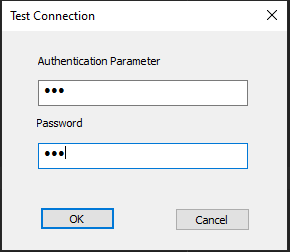
Oppgi brukernavn og passord, og klikk deretter på knappen OK. Et bekreftelsesskjermbilde viser at driveren og legitimasjonen fungerer.