Kildeconnector for MS SQL Server
Denne veiledningen beskriver hvordan du konfigurerer digna til å koble til Microsoft SQL Server over ODBC, med en DSN-løs tilkoblingsstreng.
digna-siden av oppsettet er den samme for alle teknologier — hvor tilkoblinger opprettes, hvordan egenskapsverdier krypteres, hvordan en tilkobling testes og hva profileringsmodusene betyr. Den er beskrevet i Oversikt over databasetilkoblinger. Denne siden dekker det som er spesifikt for SQL Server.
Azure Synapse Analytics
Synapse konfigureres også som en SQL Server-tilkobling, med et annet vertsnavn og noen ekstra hensyn — se Azure Synapse.
1. Installer ODBC-driveren
Installer ODBC Driver 18 for SQL Server på maskinen som kjører digna-backend, i henhold til Microsofts installasjonsveiledning.
Driveren som følger med Windows under det enkle navnet SQL Server, fungerer også, men den er for lengst erstattet og støtter verken moderne TLS-innstillinger eller Azure-autentisering. Bruk den bare der det ikke er mulig å installere den gjeldende driveren.
Les av det nøyaktige registrerte drivernavnet på verten din som beskrevet i Installer ODBC-driveren på digna-verten.
2. ODBC-egenskaper
Et eksempel, ikke en spesifikasjon
Settet nedenfor er én kombinasjon som er kjent for å fungere. Egenskapene tilhører Microsofts ODBC-driver, så navnene, standardverdiene og de godtatte verdiene varierer mellom driverversjoner — Driver 18 krypterer for eksempel som standard, noe Driver 17 ikke gjorde — og mellom plattformer. Bruk dette som et utgangspunkt og sjekk dokumentasjonen for driverversjonen du har installert.
Legg til følgende egenskaper i skjermbildet Add DB Connection:
| Key | Eksempelverdi | Merknader |
|---|---|---|
DRIVER | ODBC Driver 18 for SQL Server | Må samsvare med drivernavnet som er registrert på digna-verten |
SERVER | sql.example.com | Servernavn eller IP-adresse. Navngitte instanser: host\instance; en port som ikke er standard: host,1433 |
PORT | 1433 | Utelates når porten allerede er en del av SERVER |
DATABASE | digna_source_db | Databasen som inneholder kildeskjemaene. Det er den eneste databasen denne tilkoblingen kan profilere |
UID | digna_source_user | Databasebruker |
PWD | <password> | Kryss av for Encrypted |
Den resulterende tilkoblingsstrengen ser slik ut:
DRIVER=ODBC Driver 18 for SQL Server;SERVER=sql.example.com;PORT=1433;DATABASE=digna_source_db;UID=digna_source_user;PWD=<password>
Kryptering med ODBC Driver 18
Driver 18 krypterer tilkoblinger som standard og validerer serversertifikatet. Mot en server med et sertifikat som digna-verten ikke stoler på — typisk et selvsignert sertifikat — feiler tilkoblingen med en feil i sertifikatkjeden. Legg til:
| Key | Eksempelverdi | Merknader |
|---|---|---|
Encrypt | yes | Standard i Driver 18; sett til no bare hvis serveren ikke støtter TLS |
TrustServerCertificate | yes | Hopper over sertifikatvalidering. Praktisk i testmiljøer; i produksjon bør du heller installere sertifikatet |
Windows-autentisering
For å koble til som kontoen som kjører digna-tjenesten i stedet for med en SQL-pålogging, fjerner du UID og PWD og legger til:
| Key | Eksempelverdi | Merknader |
|---|---|---|
Trusted_Connection | yes | Tjenestekontoen for digna trenger databaserettighetene |
3. digna-konfigurasjon
I skjermbildet Add DB Connection oppgir du følgende:
Name:               Name of the connection. This is used for referencing the connection in other screens.
Technology:         SQL Server
Profiling Mode:     Standard, Permanent or Session
Work Schema:        Schema for the work tables of "Permanent" profiling, e.g. "digna_work"
4. Merknader om MS SQL Server
- Én tilkobling ser én database. digna tilbyr skjemaene i databasen som er angitt i
DATABASE, fordi SQL Server bare rapporterer den gjeldende databasen som en katalog. Kildetabeller i en annen database trenger sin egen tilkobling. - Profileringsmoduser. Permanent oppretter arbeidstabellene i Work Schema, så brukeren trenger
CREATE TABLEder. Session bruker lokale midlertidige tabeller (#wt_…) itempdbog rører ikke Work Schema. Standard trenger bare lesetilgang. SERVERinneholder instans og port. Med en navngitt instans kreverhost\instanceat tjenesten SQL Server Browser kan nås;host,portunngår det.
5. Verifisere driveren (valgfritt)
Det er ikke nødvendig å konfigurere en ODBC-datakilde for en DSN-løs tilkobling, men driverens egen veiviser er en praktisk måte å bekrefte at driveren fungerer og at serveren godtar legitimasjonen din, før du legger den inn i digna.
Trinn 1
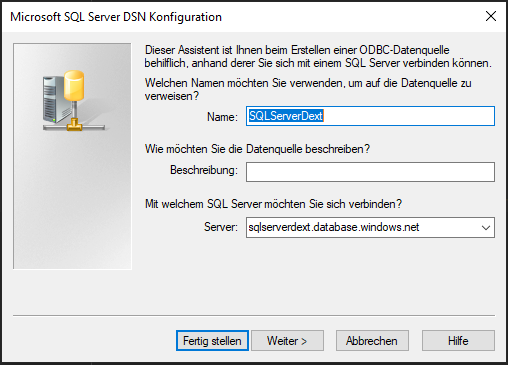
Klikk på knappen Next >.
Trinn 2
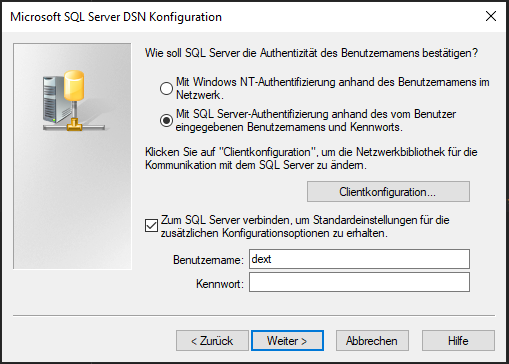
Velg autentiseringsmetode (f.eks. brukernavn og passord) og oppgi de nødvendige opplysningene.
Klikk på knappen Next >.
Trinn 3
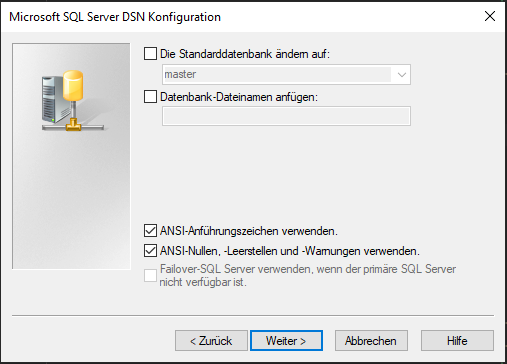
Velg de ANSI-kompatible innstillingene, og klikk deretter på knappen Next >.
Trinn 4
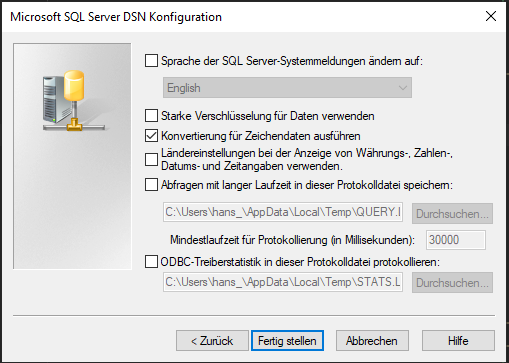
Du kan beholde standardinnstillingene eller velge loggingsalternativer etter behov, og klikke på knappen Finish.
Trinn 5
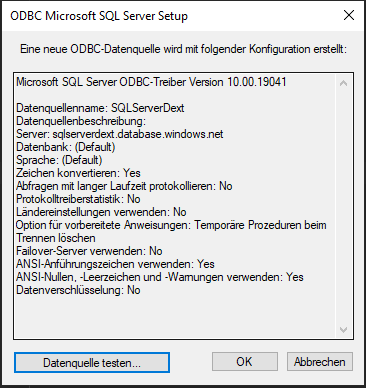
Klikk nå på knappen Test datasource.
Trinn 6
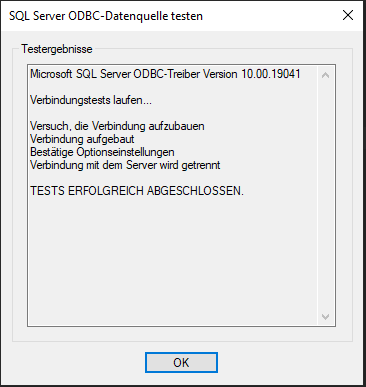
Et bekreftelsesskjermbilde viser at driveren og legitimasjonen fungerer. Verdiene du la inn, er nøyaktig de verdiene egenskapene i avsnitt 2 skal ha.