Kildeconnector for Snowflake
Denne veiledningen beskriver hvordan du konfigurerer digna til å koble til Snowflake over ODBC, med en DSN-løs tilkoblingsstreng.
digna-siden av oppsettet er den samme for alle teknologier — hvor tilkoblinger opprettes, hvordan egenskapsverdier krypteres, hvordan en tilkobling testes og hva profileringsmodusene betyr. Den er beskrevet i Oversikt over databasetilkoblinger. Denne siden dekker det som er spesifikt for Snowflake.
1. Installer ODBC-driveren
Installer Snowflake ODBC Driver på maskinen som kjører digna-backend, i henhold til Snowflakes installasjonsveiledning.
Driveren registrerer seg som SnowflakeDSIIDriver. Les av det nøyaktige registrerte navnet på verten din som beskrevet i Installer ODBC-driveren på digna-verten.
2. ODBC-egenskaper
Snowflake nås med et programmatic access token (PAT) — autentiseringsmetoden digna er verifisert mot, og den Snowflake krever for kontoer der innlogging med bare passord er blokkert.
Et eksempel, ikke en spesifikasjon
Settet nedenfor er én kombinasjon som er kjent for å fungere. Egenskapene tilhører Snowflake ODBC-driveren, så navnene, standardverdiene og de godtatte verdiene varierer mellom driverversjoner og plattformer, og hvilke autentiseringsalternativer kontoen din tillater, bestemmes av kontoens sikkerhetspolicy. Bruk dette som et utgangspunkt og sjekk dokumentasjonen for driverversjonen du har installert.
| Key | Eksempelverdi | Merknader |
|---|---|---|
Driver | {SnowflakeDSIIDriver} | Må samsvare med drivernavnet som er registrert på digna-verten |
Server | <account>.snowflakecomputing.com | Kontoidentifikator pluss suffikset, f.eks. rx42698.switzerland-north.azure.snowflakecomputing.com |
UID | digna | Snowflake-brukeren tokenet tilhører |
Database | TEST | Databasen som inneholder kildeskjemaene. Det er den eneste databasen denne tilkoblingen kan profilere |
Schema | PUBLIC | Standardskjemaet for sesjonen |
authenticator | PROGRAMMATIC_ACCESS_TOKEN | Velger token-autentisering |
token | <programmatic access token> | Kryss av for Encrypted |
Den resulterende tilkoblingsstrengen ser slik ut:
Driver={SnowflakeDSIIDriver};Server=<account>.snowflakecomputing.com;UID=digna;Database=TEST;Schema=PUBLIC;authenticator=PROGRAMMATIC_ACCESS_TOKEN;token=<programmatic access token>
Warehouse og rolle
Spørringer trenger et warehouse. Hvis digna-brukeren har et standard warehouse og en standardrolle, bruker sesjonen disse, og ingenting må konfigureres. Ellers legger du til:
| Key | Eksempelverdi | Merknader |
|---|---|---|
Warehouse | DIGNA_WH | Warehouse som kjører profileringsspørringene |
Role | DIGNA_READER | Rollen hvis rettigheter sesjonen bruker |
Gi digna sitt eget warehouse
Et eget, lite warehouse med automatisk suspendering holder profileringskostnadene synlige og hindrer at digna konkurrerer med interaktive brukere om beregningskapasitet.
Passordautentisering
Der kontoen fortsatt tillater det, fungerer et passord i stedet for tokenet — fjern authenticator og token og legg til:
| Key | Eksempelverdi | Merknader |
|---|---|---|
PWD | <password> | Kryss av for Encrypted |
3. digna-konfigurasjon
I skjermbildet Add DB Connection oppgir du følgende:
Name:               Name of the connection. This is used for referencing the connection in other screens.
Technology:         Snowflake
Profiling Mode:     Standard, Permanent or Session
Work Schema:        Schema for the work tables of "Permanent" profiling, e.g. "PUBLIC"
4. Merknader om Snowflake
- Tokens utløper. Et programmatic access token utstedes med en levetid, og profileringen stopper den dagen det utløper. Noter utløpsdatoen når du oppretter det, og legg inn det nye tokenet i egenskapen
token— krypterte verdier kan erstattes, men ikke leses tilbake. - Én tilkobling ser én database. digna tilbyr skjemaene i databasen som er angitt i
Database, fordi Snowflake bare rapporterer den gjeldende databasen som en katalog. Kildetabeller i en annen database trenger sin egen tilkobling. - Identifikatorer skrives med store bokstaver med mindre de ble opprettet i anførselstegn. digna bruker navnene slik Snowflake rapporterer dem.
- Profileringsmoduser. Permanent oppretter arbeidstabellene i Work Schema, så rollen trenger
CREATE TABLEder. Session brukerCREATE TEMPORARY TABLEog rører ikke Work Schema. Standard trenger bare lesetilgang — og ingen skriverettigheter i det hele tatt.
5. Verifisere driveren (valgfritt)
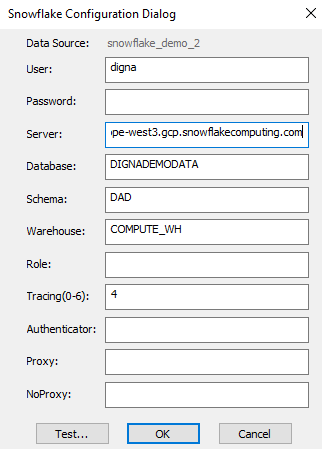
Det er ikke nødvendig å konfigurere en ODBC-datakilde for en DSN-løs tilkobling, men driverens egen dialogboks er en praktisk måte å bekrefte at driveren, konto-URL-en og legitimasjonen din fungerer, før du legger dem inn i digna.
Trinn 1
Merknader:
- Verdien for Server består av Snowflake-kontoidentifikatoren din etterfulgt av
.snowflakecomputing.com. - Database, Schema og Warehouse som legges inn her, tilsvarer egenskapene
Database,SchemaogWarehousei avsnitt 2.
Trinn 2 – Test tilkoblingen
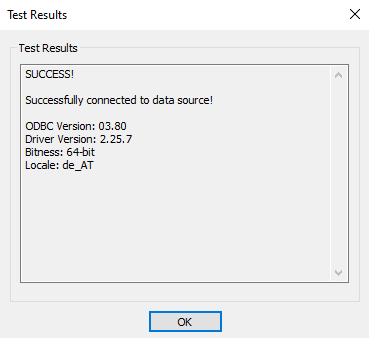
Klikk på knappen TEST. En vellykket tilkobling skal se slik ut: