Kildeconnector for PostgreSQL
Denne veiledningen beskriver hvordan du konfigurerer digna til å koble til PostgreSQL over ODBC, med en DSN-løs tilkoblingsstreng.
digna-siden av oppsettet er den samme for alle teknologier — hvor tilkoblinger opprettes, hvordan egenskapsverdier krypteres, hvordan en tilkobling testes og hva profileringsmodusene betyr. Den er beskrevet i Oversikt over databasetilkoblinger. Denne siden dekker det som er spesifikt for PostgreSQL.
1. Installer ODBC-driveren
Installer PostgreSQL ODBC-driveren (psqlODBC) på maskinen som kjører digna-backend, i henhold til leverandørens offisielle installasjonsveiledning.
Driveren registrerer seg under et navn som varierer mellom plattformer og pakker — vanligvis PostgreSQL Unicode(x64) på Windows og PostgreSQL ODBC Driver(UNICODE) på Linux. Les av det nøyaktige navnet på verten din som beskrevet i Installer ODBC-driveren på digna-verten, og bruk det navnet for egenskapen DRIVER nedenfor.
2. ODBC-egenskaper
Et eksempel, ikke en spesifikasjon
Settet nedenfor er én kombinasjon som er kjent for å fungere. Egenskapene tilhører psqlODBC-driveren, så navnene, standardverdiene og de godtatte verdiene varierer mellom driverversjoner og plattformer, og det serveren din krever — særlig SSL — kan også være annerledes. Bruk dette som et utgangspunkt og sjekk dokumentasjonen for driverversjonen du har installert.
Legg til følgende egenskaper i skjermbildet Add DB Connection:
| Key | Eksempelverdi | Merknader |
|---|---|---|
DRIVER | PostgreSQL ODBC Driver(UNICODE) | Må samsvare med drivernavnet som er registrert på digna-verten |
SERVER | db.example.com | Servernavn eller IP-adresse |
PORT | 5432 | |
DATABASE | digna_source_db | Databasen som inneholder kildeskjemaene. Det er den eneste databasen denne tilkoblingen kan profilere |
UID | digna_source_user | Databasebruker |
PWD | <password> | Kryss av for Encrypted |
SSLMode | prefer | disable, allow, prefer, require, verify-ca eller verify-full — må godtas av serveren |
Den resulterende tilkoblingsstrengen ser slik ut:
DRIVER=PostgreSQL ODBC Driver(UNICODE);SERVER=db.example.com;PORT=5432;DATABASE=digna_source_db;UID=digna_source_user;PWD=<password>;SSLMode=prefer
Alle andre psqlODBC-alternativer kan legges til som en ekstra egenskap — for eksempel ReadOnly=1 for en skrivebeskyttet sesjon, eller ConnSettings for å kjøre SET-setninger ved tilkobling.
3. digna-konfigurasjon
I skjermbildet Add DB Connection oppgir du følgende:
Name:               Name of the connection. This is used for referencing the connection in other screens.
Technology:         Postgres
Profiling Mode:     Standard, Permanent or Session
Work Schema:        Schema for the work tables of "Permanent" profiling, e.g. "digna_work"
4. Merknader om PostgreSQL
SSLModemå samsvare med serveren. En server konfigurert medhostsslavviserSSLMode=disable, ogverify-caellerverify-fullkrever i tillegg at rotsertifikatet er tilgjengelig for driveren på digna-verten. Hvis du måtte velge en bestemt modus da du testet driveren, bruker du den samme her.- Én tilkobling ser én database. digna tilbyr skjemaene i databasen som er angitt i
DATABASE, fordi PostgreSQL bare rapporterer den gjeldende databasen som en katalog. Kildetabeller i en annen database trenger sin egen tilkobling. - Profileringsmoduser. Permanent oppretter arbeidstabellene i Work Schema, så brukeren trenger
CREATEpå det skjemaet. Session brukerCREATE TEMPORARY TABLEog rører ikke Work Schema. Standard trenger bare lesetilgang.
5. Verifisere driveren (valgfritt)
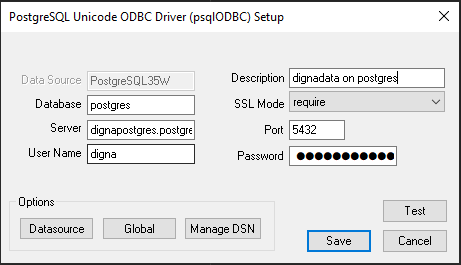
Det er ikke nødvendig å konfigurere en ODBC-datakilde for en DSN-løs tilkobling, men driverens egen dialogboks er en praktisk måte å bekrefte at driveren fungerer og at serveren godtar legitimasjonen og SSL-modusen din, før du legger dem inn i digna.
Trinn 1
Trinn 2 – Test tilkoblingen
Klikk på knappen Test Connection.
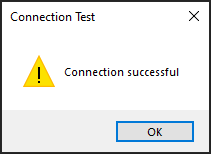
Verdiene du la inn her, er nøyaktig de verdiene egenskapene i avsnitt 2 skal ha.