Kildeconnector for Netezza
Denne veiledningen beskriver hvordan du konfigurerer digna til å koble til Netezza over ODBC, med en DSN-løs tilkoblingsstreng.
digna-siden av oppsettet er den samme for alle teknologier — hvor tilkoblinger opprettes, hvordan egenskapsverdier krypteres, hvordan en tilkobling testes og hva profileringsmodusene betyr. Den er beskrevet i Oversikt over databasetilkoblinger. Denne siden dekker det som er spesifikt for Netezza.
1. Installer ODBC-driveren
Installer ODBC-driveren NetezzaSQL (en del av IBM Netezza-klientverktøyene) på maskinen som kjører digna-backend, i henhold til leverandørens offisielle installasjonsveiledning.
Les av det nøyaktige registrerte drivernavnet på verten din som beskrevet i Installer ODBC-driveren på digna-verten.
2. ODBC-egenskaper
Et eksempel, ikke en spesifikasjon
Settet nedenfor er én kombinasjon som er kjent for å fungere. Egenskapene tilhører NetezzaSQL-driveren, så navnene, standardverdiene og de godtatte verdiene varierer mellom klientversjoner og plattformer, og en TLS-sikret appliance trenger flere egenskaper enn dem som vises her. Bruk dette som et utgangspunkt og sjekk dokumentasjonen for klientversjonen du har installert.
Legg til følgende egenskaper i skjermbildet Add DB Connection:
| Key | Eksempelverdi | Merknader |
|---|---|---|
DRIVER | {NetezzaSQL} | Må samsvare med drivernavnet som er registrert på digna-verten. Krøllparentesene er den vanlige måten å skrive dette navnet på |
SERVER | netezza.example.com | Servernavn eller IP-adresse |
PORT | 5480 | |
DATABASE | TEST | Databasen sesjonen starter i |
UID | ADMIN | Databasebruker |
PWD | <password> | Kryss av for Encrypted |
Den resulterende tilkoblingsstrengen ser slik ut:
Avhengig av driverversjon, oppsett og sikkerhetskrav kan flere egenskaper være nødvendige — for eksempel SecurityLevel og CaCertFile for en TLS-sikret appliance. Alle alternativer som driverens dialogbokser Advanced, SSL og Driver tilbyr, kan legges til som en egenskap.
3. digna-konfigurasjon
I skjermbildet Add DB Connection oppgir du følgende:
Name:               Name of the connection. This is used for referencing the connection in other screens.
Technology:         Netezza
Profiling Mode:     Standard, Permanent or Session
Work Schema:        Schema for the work tables of "Permanent" profiling, e.g. "Digna_Work"
4. Merknader om Netezza
- Både kataloger og skjemaer gjelder. digna viser databasene brukeren har lov til å se (fra
_V_DATABASE) som kataloger, og skjemaene deres (fra_V_SCHEMA) under dem, så én tilkobling kan betjene kilder i mer enn én database.DATABASEavgjør bare hvor sesjonen starter. - Identifikatorer skrives med store bokstaver med mindre de ble opprettet i anførselstegn, og det er derfor eksemplene ovenfor bruker
TESTogADMIN. - Profileringsmoduser. Permanent oppretter arbeidstabellene i Work Schema, så brukeren trenger
CREATE TABLEder. Session brukerCREATE TEMPORARY TABLEog rører ikke Work Schema. Standard trenger bare lesetilgang.
5. Verifisere driveren (valgfritt)
Det er ikke nødvendig å konfigurere en ODBC-datakilde for en DSN-løs tilkobling, men driverens egen dialogboks er en praktisk måte å bekrefte at driveren og legitimasjonen din fungerer, før du legger dem inn i digna.
Trinn 1
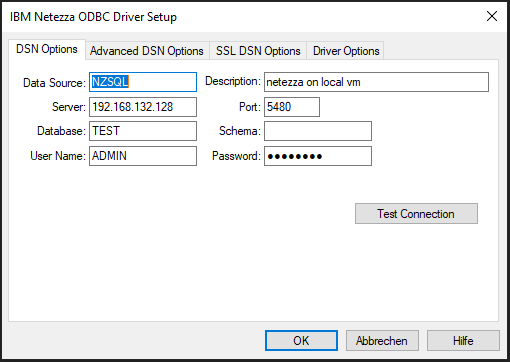
Feltene i DSN Options tilsvarer én til én egenskapene i avsnitt 2. Avhengig av Netezza-driveren, oppsettet og sikkerhetskravene kan du også trenge opplysninger i fanene Advanced DSN Options, SSL DSN Options eller Driver Options; for det enkleste oppsettet er DSN Options tilstrekkelig.
Klikk på knappen Test Connection.
Trinn 2
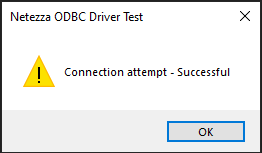
Når du får bekreftelsesskjermbildet, fungerer driveren og verdiene er riktige.