Kildeconnector for Hive
Denne veiledningen beskriver hvordan du konfigurerer digna til å koble til Apache Hive over ODBC, med en DSN-løs tilkoblingsstreng.
digna-siden av oppsettet er den samme for alle teknologier — hvor tilkoblinger opprettes, hvordan egenskapsverdier krypteres, hvordan en tilkobling testes og hva profileringsmodusene betyr. Den er beskrevet i Oversikt over databasetilkoblinger. Denne siden dekker det som er spesifikt for Hive.
1. Installer ODBC-driveren
Installer Cloudera ODBC Driver for Apache Hive på maskinen som kjører digna-backend, i henhold til leverandørens offisielle installasjonsveiledning.
Les av det nøyaktige registrerte drivernavnet på verten din som beskrevet i Installer ODBC-driveren på digna-verten.
2. ODBC-egenskaper
Et eksempel, ikke en spesifikasjon
Settet nedenfor er én kombinasjon som er kjent for å fungere. Egenskapene tilhører Cloudera Hive-driveren, så navnene, standardverdiene og de godtatte verdiene varierer mellom driverversjoner og plattformer, og hva HiveServer2 godtar, avhenger helt av hvordan clusteret er sikret — autentiseringsmekanisme, transportmodus, TLS, gateway. Bruk dette som et utgangspunkt og sjekk dokumentasjonen for driverversjonen du har installert.
Legg til følgende egenskaper i skjermbildet Add DB Connection:
| Key | Eksempelverdi | Merknader |
|---|---|---|
DRIVER | Cloudera ODBC Driver for Apache Hive | Må samsvare med drivernavnet som er registrert på digna-verten |
HOST | hive.example.com | Vertsnavn eller IP-adresse for HiveServer2 |
PORT | 10000 | HiveServer2-port; 10001 for HTTP-transport |
Den resulterende tilkoblingsstrengen ser slik ut:
Autentisering
En usikret HiveServer2 godtar de tre egenskapene ovenfor som de er. Der autentisering er aktivert, legger du til:
| Key | Eksempelverdi | Merknader |
|---|---|---|
AuthMech | 3 | 0 ingen autentisering, 2 bare brukernavn, 3 brukernavn og passord, 1 Kerberos |
UID | digna_source_user | Påkrevd for AuthMech 2 og 3 |
PWD | <password> | Påkrevd for AuthMech 3. Kryss av for Encrypted |
For Kerberos (AuthMech=1) trenger digna-verten i tillegg en gyldig billett (ticket) eller keytab, samt egenskapene KrbHostFQDN, KrbServiceName og KrbRealm som driveren dokumenterer.
Transport og TLS
| Key | Eksempelverdi | Merknader |
|---|---|---|
ThriftTransport | 2 | 0 binær (standard, port 10000), 1 SASL, 2 HTTP (port 10001, og det en Knox-gateway forventer) |
HTTPPath | cliservice | Med ThriftTransport=2 |
SSL | 1 | Der HiveServer2 er sikret med TLS |
Schema | dignadata | Hive-databasen sesjonen starter i. Valgfritt — digna kvalifiserer spørringene sine |
3. digna-konfigurasjon
I skjermbildet Add DB Connection oppgir du følgende:
Name:               Name of the connection. This is used for referencing the connection in other screens.
Technology:         Hive
Profiling Mode:     Standard, Permanent or Session
Work Schema:        Hive database for the work tables of "Permanent" profiling, e.g. "digna_work"
4. Merknader om Hive
- Kataloger kommer fra driveren. Hive har ingen egen katalog, så digna bruker det driveren rapporterer — vanligvis én enkelt oppføring kalt
HIVE— og viser Hive-databasene som skjemaer under den. - Work Schema er en Hive-database. For Permanent-profilering trenger brukeren rett til å opprette og slette tabeller i den, og den underliggende lagringsplasseringen må være skrivbar.
- Profileringsmoduser. Permanent oppretter arbeidstabellene i Work Schema. Session bruker
CREATE TEMPORARY TABLE, som krever en HiveServer2 som støtter midlertidige tabeller, og rører ikke Work Schema. Standard trenger bare lesetilgang og er modusen du bør velge på et cluster der digna ikke har skrivetilgang i det hele tatt. - Profilering er et sett med spørringer, ikke en skanning. All statistikk beregnes av HiveServer2, så køen som digna-brukeren sender jobber til, bør ha nok kapasitet for inspeksjonsvinduet.
5. Verifisere driveren (valgfritt)
Det er ikke nødvendig å konfigurere en ODBC-datakilde for en DSN-løs tilkobling, men driverens egen dialogboks er en praktisk måte å bekrefte at driveren, transportmodusen og legitimasjonen din fungerer, før du legger dem inn i digna.
Trinn 1
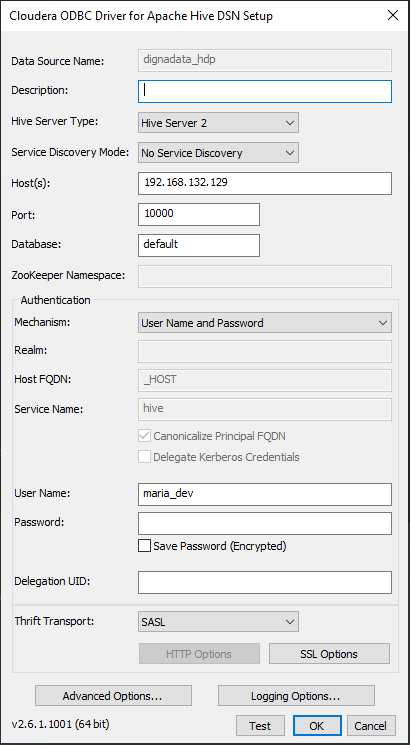
Feltene Host, Port, Database, Mechanism og Thrift Transport her tilsvarer egenskapene HOST, PORT, Schema, AuthMech og ThriftTransport i avsnitt 2.
Trinn 2 – Test tilkoblingen
Oppgi passordet og klikk på knappen Test.
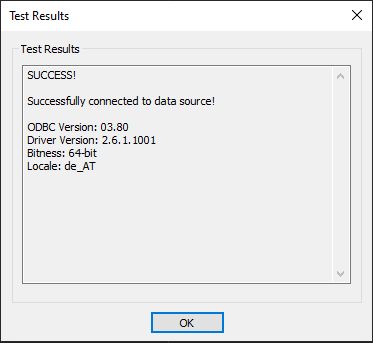
Etter en vellykket test klikker du på knappen OK.