Kildeconnector for Databricks
Denne veiledningen beskriver hvordan du konfigurerer digna til å koble til Databricks over ODBC, med en DSN-løs tilkoblingsstreng.
digna-siden av oppsettet er den samme for alle teknologier — hvor tilkoblinger opprettes, hvordan egenskapsverdier krypteres, hvordan en tilkobling testes og hva profileringsmodusene betyr. Den er beskrevet i Oversikt over databasetilkoblinger. Denne siden dekker det som er spesifikt for Databricks.
Unity Catalog er påkrevd
digna leser de tilgjengelige katalogene fra system.information_schema.catalogs, så arbeidsområdet må ha Unity Catalog aktivert. Tidligere digna-versjoner tilbød en egen teknologi, "Databricks Legacy", for arbeidsområder uten Unity Catalog; den er ikke lenger tilgjengelig.
1. Installer ODBC-driveren
Installer Databricks ODBC Driver på maskinen som kjører digna-backend, i henhold til Databricks' installasjonsveiledning.
Avhengig av versjonen registrerer driveren seg som Simba Spark ODBC Driver eller som Databricks ODBC Driver. Les av det nøyaktige registrerte navnet på verten din som beskrevet i Installer ODBC-driveren på digna-verten.
2. Samle inn tilkoblingsdetaljene
Alle verdier kommer fra SQL warehouse (eller clusteret) du vil at digna skal bruke. Åpne det i Databricks-arbeidsområdet og gå til Connection details:
| Databricks-felt | Brukes som |
|---|---|
| Server hostname | Host |
| Port | Port, vanligvis 443 |
| HTTP path | HTTPPath |
For autentisering oppretter du et personal access token — se Databricks personal access token authentication. Tokens tilhører en bruker eller en service principal, og denne principalen trenger USE CATALOG, USE SCHEMA og SELECT på kildedataene.
3. ODBC-egenskaper
Et eksempel, ikke en spesifikasjon
Settet nedenfor er én kombinasjon som er kjent for å fungere. Egenskapene tilhører Databricks/Simba-driveren, så navnene, standardverdiene og de godtatte verdiene varierer mellom driverversjoner — driveren har skiftet navn og fått utvidede autentiseringsalternativer mer enn én gang — og mellom plattformer. Bruk dette som et utgangspunkt og sjekk dokumentasjonen for driverversjonen du har installert.
Legg til følgende egenskaper i skjermbildet Add DB Connection:
| Key | Eksempelverdi | Merknader |
|---|---|---|
Driver | Simba Spark ODBC Driver | Må samsvare med drivernavnet som er registrert på digna-verten |
Host | <workspace>.cloud.databricks.com | Server hostname for warehouse, f.eks. adb-1234567890123456.12.azuredatabricks.net |
Port | 443 | |
HTTPPath | /sql/1.0/warehouses/<warehouse-id> | HTTP-banen til warehouse eller clusteret |
SSL | 1 | Databricks-endepunkter støtter bare TLS |
ThriftTransport | 2 | HTTP-transport, som er det SQL-endepunktene bruker |
AuthMech | 3 | Token-autentisering |
UID | token | Selve ordet token, ikke et brukernavn |
PWD | dapi… | Personal access token. Kryss av for Encrypted |
UseNativeQuery | 1 | Sender dignas SQL videre uendret — se nedenfor |
Den resulterende tilkoblingsstrengen ser slik ut:
Driver=Simba Spark ODBC Driver;Host=<workspace>.cloud.databricks.com;Port=443;HTTPPath=/sql/1.0/warehouses/<warehouse-id>;SSL=1;ThriftTransport=2;AuthMech=3;UID=token;PWD=dapi…;UseNativeQuery=1
Behold UseNativeQuery=1
Med UseNativeQuery=0 — driverens standard — skriver driveren om innkommende SQL til det den mener er portabel ODBC-syntaks. digna genererer allerede Databricks SQL, så omskrivingen kan endre backtick-sitering og datolitteraler, og profileringen feiler da på setninger som er gyldige slik de er skrevet.
OAuth i stedet for et token
For en service principal med OAuth machine-to-machine-autentisering erstatter du AuthMech, UID og PWD med:
| Key | Eksempelverdi | Merknader |
|---|---|---|
AuthMech | 11 | OAuth |
Auth_Flow | 1 | Client credentials |
Auth_Client_ID | <application id> | Service principal |
Auth_Client_Secret | <client secret> | Kryss av for Encrypted |
4. digna-konfigurasjon
I skjermbildet Add DB Connection oppgir du følgende:
Name:               Name of the connection. This is used for referencing the connection in other screens.
Technology:         Databricks
Profiling Mode:     Standard, Permanent or Session
Work Schema:        Schema for the work tables of "Permanent" profiling, e.g. "digna_work"
5. Merknader om Databricks
- Warehouse må kjøre, eller kunne starte, når digna kobler til. Et warehouse som starter fra stoppet tilstand, kan bruke lenger tid enn tidsavbruddet for tilkoblingen — hvis testen feiler på første forsøk etter en periode uten aktivitet, prøv igjen.
- Kataloger kommer fra arbeidsområdet. I motsetning til de fleste teknologier når én Databricks-tilkobling alle kataloger principalen har lov til å se, så én enkelt tilkobling kan betjene kilder på tvers av kataloger.
- Profileringsmoduser. Permanent oppretter arbeidstabellene i Work Schema i kildens katalog, så principalen trenger
CREATE TABLEder. Session brukerCREATE TEMPORARY TABLEog rører ikke Work Schema. Standard trenger bare lesetilgang. - Serverless warehouses fungerer på samme måte; bare
HTTPPather forskjellig.
6. Verifisere driveren (valgfritt)
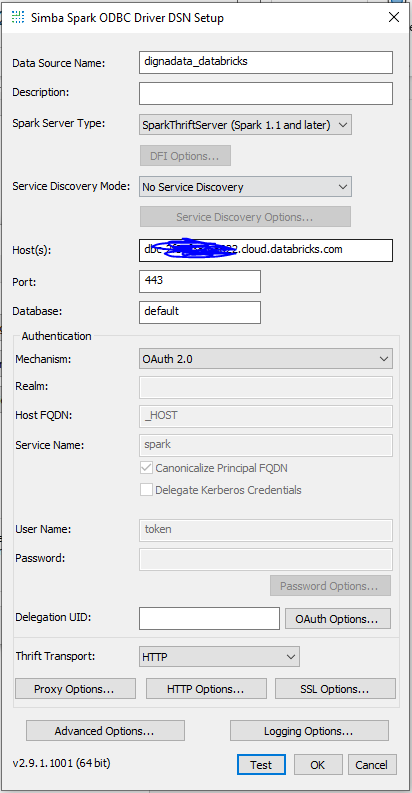
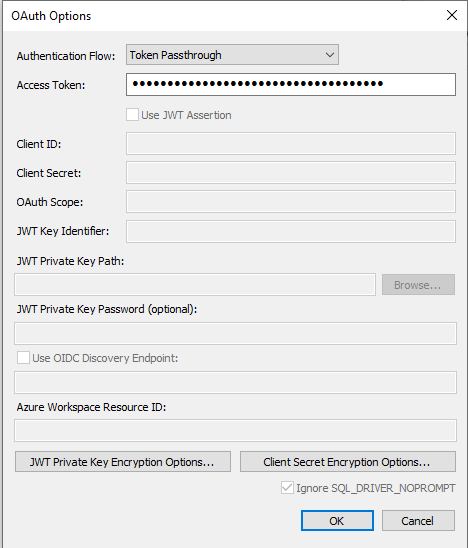
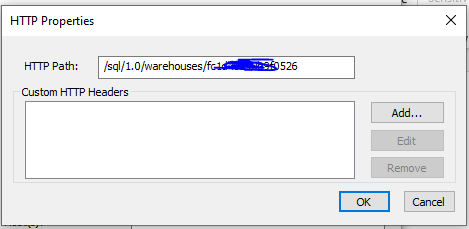
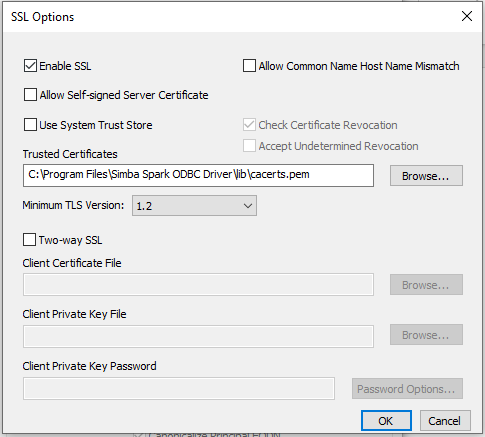
Det er ikke nødvendig å konfigurere en ODBC-datakilde for en DSN-løs tilkobling, men driverens egen dialogboks er en praktisk måte å bekrefte at driveren, warehouse og tokenet fungerer, før du legger dem inn i digna.
Trinn 1
Trinn 2
Trinn 3
Trinn 4
Trinn 5 – Test tilkoblingen
Klikk på knappen TEST. En vellykket tilkobling skal se slik ut:
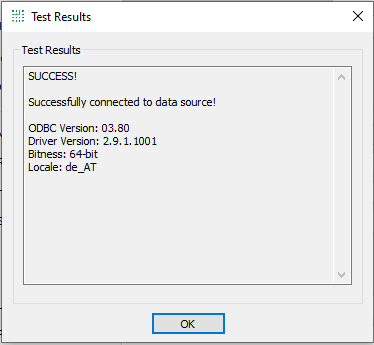
Verten, HTTP-banen og tokenet du legger inn her, er nøyaktig de verdiene egenskapene i avsnitt 3 skal ha.