Kildeconnector for Azure Synapse Analytics
Denne veiledningen beskriver hvordan du konfigurerer digna til å koble til Azure Synapse Analytics over ODBC, med en DSN-løs tilkoblingsstreng. Både serverless og dedikerte SQL-pooler støttes.
digna-siden av oppsettet er den samme for alle teknologier — hvor tilkoblinger opprettes, hvordan egenskapsverdier krypteres, hvordan en tilkobling testes og hva profileringsmodusene betyr. Den er beskrevet i Oversikt over databasetilkoblinger. Denne siden dekker det som er spesifikt for Azure Synapse.
Teknologi
Synapse bruker SQL Server-dialekten, så tilkoblingen opprettes med Technology: SQL Server. Se MS SQL Server for en lokal server (on-premises).
1. Installer ODBC-driveren
Installer ODBC Driver 18 for SQL Server på maskinen som kjører digna-backend, i henhold til Microsofts installasjonsveiledning, og les av det nøyaktige registrerte drivernavnet på verten din som beskrevet i Installer ODBC-driveren på digna-verten.
2. ODBC-egenskaper
Et eksempel, ikke en spesifikasjon
Settet nedenfor er én kombinasjon som er kjent for å fungere. Egenskapene tilhører Microsofts ODBC-driver, så navnene, standardverdiene og de godtatte verdiene varierer mellom driverversjoner og plattformer, og hva arbeidsområdet krever, avhenger av hvordan det er konfigurert — pooltype, autentiseringsmetode, brannmur. Bruk dette som et utgangspunkt og sjekk dokumentasjonen for driverversjonen du har installert.
Legg til følgende egenskaper i skjermbildet Add DB Connection:
| Key | Eksempelverdi | Merknader |
|---|---|---|
DRIVER | ODBC Driver 18 for SQL Server | Må samsvare med drivernavnet som er registrert på digna-verten |
SERVER | <workspace>-ondemand.sql.azuresynapse.net | Navnet på arbeidsområdet pluss endepunktsuffikset — se nedenfor |
DATABASE | dignadata | Databasen som inneholder kildeskjemaene. Det er den eneste databasen denne tilkoblingen kan profilere |
UID | sqladminuser | SQL-pålogging |
PWD | <password> | Kryss av for Encrypted |
Den resulterende tilkoblingsstrengen ser slik ut:
DRIVER=ODBC Driver 18 for SQL Server;SERVER=<workspace>-ondemand.sql.azuresynapse.net;DATABASE=dignadata;UID=sqladminuser;PWD=<password>
Verdien for SERVER
Ta navnet på Synapse-arbeidsområdet og legg til endepunktsuffikset:
| Pool | SERVER |
|---|---|
| Serverless SQL pool | <workspace>-ondemand.sql.azuresynapse.net |
| Dedicated SQL pool | <workspace>.sql.azuresynapse.net |
Delen -ondemand er lett å overse
Uten den peker navnet på det dedikerte endepunktet, og tilkoblingen feiler enten eller når i stillhet en annen pool enn tiltenkt. Begge endepunktene vises på oversiktssiden for arbeidsområdet i Azure-portalen.
Brannmur
Brannmuren for Synapse-arbeidsområdet må tillate den utgående adressen til digna-verten. Legg den til under Networking i arbeidsområdet før du tester tilkoblingen — en blokkert adresse viser seg som et tidsavbrudd for tilkoblingen, ikke som en autentiseringsfeil.
Microsoft Entra ID-autentisering
I stedet for en SQL-pålogging kan driveren autentisere mot Entra ID. Erstatt UID/PWD med autentiseringsmetoden arbeidsområdet ditt forventer, for eksempel:
| Key | Eksempelverdi | Merknader |
|---|---|---|
Authentication | ActiveDirectoryServicePrincipal | UID tar da applikasjons-ID-en (klient-ID) og PWD client secret |
Authentication | ActiveDirectoryMSI | Administrert identitet (managed identity) for digna-verten, ingen legitimasjon nødvendig |
3. digna-konfigurasjon
I skjermbildet Add DB Connection oppgir du følgende:
Name:               Name of the connection. This is used for referencing the connection in other screens.
Technology:         SQL Server
Profiling Mode:     Serverless SQL pool: Standard
                    Dedicated SQL pool:  Standard, Permanent or Session
Work Schema:        Schema for the work tables of "Permanent" profiling, e.g. "digna_work"
4. Merknader om Azure Synapse
- Serverless pooler støtter bare Standard-profilering. En serverless SQL pool kan ikke opprette tabeller i en database, så verken Permanent- eller Session-profilering kan kjøres. Standard beregner metrikkene direkte på kilden, noe som også er det billigste alternativet, siden serverless faktureres per mengde behandlede data.
- Én tilkobling ser én database. digna tilbyr skjemaene i databasen som er angitt i
DATABASE, fordi Synapse, i likhet med SQL Server, bare rapporterer den gjeldende databasen som en katalog. - Kryptering er slått på som standard i Driver 18, og Synapse-endepunkter presenterer gyldige offentlige sertifikater, så ingen
Encrypt- ellerTrustServerCertificate-egenskap er nødvendig. - Et serverless-endepunkt kan våkne fra inaktiv tilstand ved første tilkobling. Hvis tilkoblingstesten får tidsavbrudd mot en pool som ikke har vært brukt på en stund, prøv igjen.
5. Verifisere driveren (valgfritt)
Det er ikke nødvendig å konfigurere en ODBC-datakilde for en DSN-løs tilkobling, men driverens egen veiviser er en praktisk måte å bekrefte at driveren fungerer og at arbeidsområdet godtar legitimasjonen din, før du legger den inn i digna.
Trinn 1
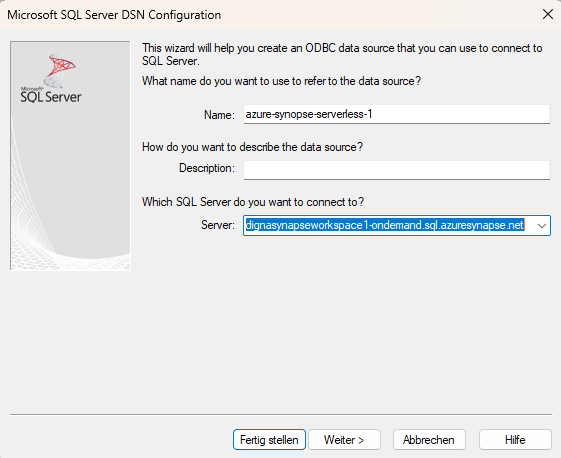
Fyll ut feltet "Server". Bruk navnet på Synapse-arbeidsområdet og legg til ".sql.azuresynapse.net".
Obs: Hvis du vil koble til via en serverless SQL pool, må du passe på å ta med "-ondemand" som vist i skjermbildet ovenfor.
Klikk på knappen Next >.
Trinn 2
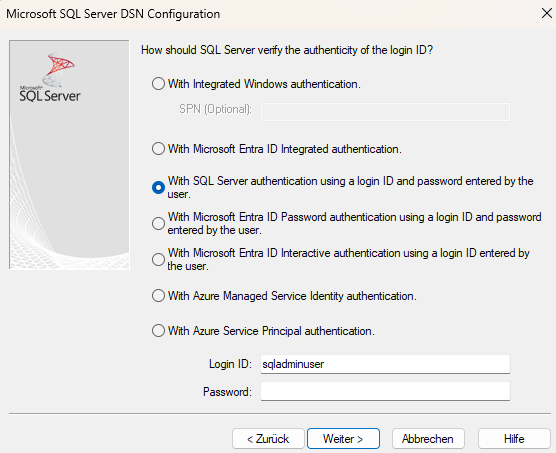
Velg autentiseringsmetode (f.eks. brukernavn og passord) og oppgi de nødvendige opplysningene.
Klikk på knappen Next >.
Trinn 3
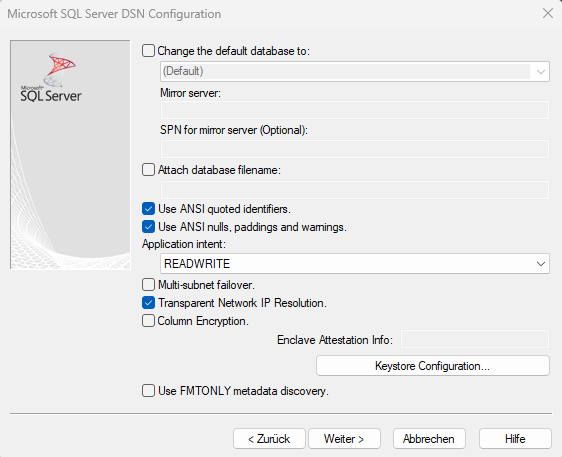
Velg de ANSI-kompatible innstillingene, og klikk deretter på knappen Next >.
Trinn 4
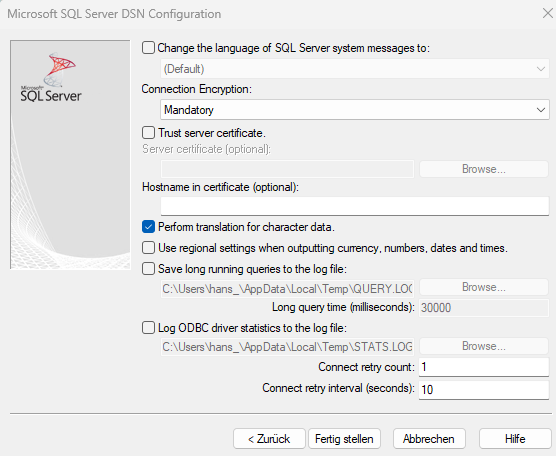
Du kan beholde standardinnstillingene eller velge alternativer etter behov, og klikke på knappen Finish.
Trinn 5
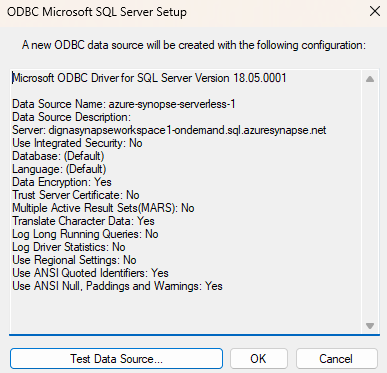
Klikk nå på knappen Test datasource.
Trinn 6
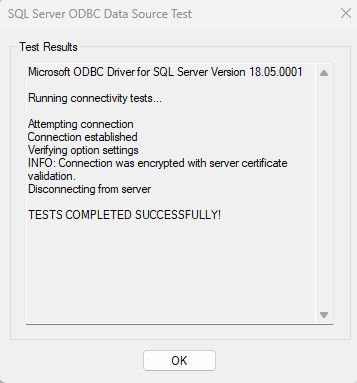
Et bekreftelsesskjermbilde viser at driveren, endepunktet og legitimasjonen fungerer. Verdiene du la inn, er nøyaktig de verdiene egenskapene i avsnitt 2 skal ha.