Avota konektors MS SQL Server
Šajā ceļvedī aprakstīts, kā konfigurēt digna savienojumu ar Microsoft SQL Server caur ODBC, izmantojot savienojuma virkni bez DSN (DSN-less).
Iestatīšanas digna puse ir vienāda katrai tehnoloģijai — kur tiek veidoti savienojumi, kā tiek šifrētas rekvizītu vērtības, kā tiek testēts savienojums un ko nozīmē profilēšanas režīmi. Tā ir aprakstīta lapā Datubāzu savienojumu pārskats. Šī lapa aptver to, kas raksturīgs tieši SQL Server.
Azure Synapse Analytics
Arī Synapse tiek konfigurēts kā SQL Server savienojums, ar citu resursdatora nosaukumu un dažiem papildu apsvērumiem — skatiet Azure Synapse.
1. Instalēt ODBC draiveri
Instalējiet ODBC Driver 18 for SQL Server datorā, kurā darbojas digna backend, sekojot Microsoft instalēšanas ceļvedim.
Arī draiveris, kas tiek piegādāts kopā ar Windows ar vienkāršo nosaukumu SQL Server, darbojas, taču tas sen ir novecojis un neatbalsta ne mūsdienīgus TLS iestatījumus, ne Azure autentifikāciju. Izmantojiet to tikai tad, ja pašreizējā draivera instalēšana nav iespējama.
Nolasiet precīzu reģistrēto draivera nosaukumu savā resursdatorā, kā aprakstīts sadaļā Instalēt ODBC draiveri digna resursdatorā.
2. ODBC rekvizīti
Piemērs, nevis specifikācija
Tālāk norādītā kopa ir viena kombinācija, par kuru zināms, ka tā darbojas. Rekvizīti pieder Microsoft ODBC draiverim, tāpēc to nosaukumi, noklusējuma vērtības un pieņemtās vērtības atšķiras starp draivera versijām — piemēram, Driver 18 pēc noklusējuma šifrē, bet Driver 17 to nedarīja — un starp platformām. Izmantojiet to kā sākumpunktu un pārbaudiet jūsu instalētās draivera versijas dokumentāciju.
Ekrānā Add DB Connection pievienojiet šādus rekvizītus:
| Atslēga | Vērtības piemērs | Piezīmes |
|---|---|---|
DRIVER | ODBC Driver 18 for SQL Server | Jāatbilst draivera nosaukumam, kas reģistrēts digna resursdatorā |
SERVER | sql.example.com | Servera nosaukums vai IP adrese. Nosauktām instancēm: host\instance; nestandarta portam: host,1433 |
PORT | 1433 | Izlaidiet, ja ports jau ir daļa no SERVER |
DATABASE | digna_source_db | Datubāze, kurā atrodas avota shēmas. Tā ir vienīgā datubāze, ko šis savienojums var profilēt |
UID | digna_source_user | Datubāzes lietotājs |
PWD | <password> | Atzīmējiet Encrypted |
Iegūtā savienojuma virkne izskatās šādi:
DRIVER=ODBC Driver 18 for SQL Server;SERVER=sql.example.com;PORT=1433;DATABASE=digna_source_db;UID=digna_source_user;PWD=<password>
Šifrēšana ar ODBC Driver 18
Driver 18 pēc noklusējuma šifrē savienojumus un pārbauda servera sertifikātu. Ja servera sertifikātam jūsu digna resursdators neuzticas — parasti tas ir pašparakstīts sertifikāts —, savienošanās neizdodas ar sertifikātu ķēdes kļūdu. Pievienojiet:
| Atslēga | Vērtības piemērs | Piezīmes |
|---|---|---|
Encrypt | yes | Noklusējums Driver 18; iestatiet no tikai tad, ja serveris nevar izmantot TLS |
TrustServerCertificate | yes | Izlaiž sertifikāta pārbaudi. Ērti testa vidēs; ražošanā labāk instalējiet sertifikātu |
Windows autentifikācija
Lai savienotos ar kontu, ar kuru darbojas digna pakalpojums, nevis ar SQL pieteikumvārdu, noņemiet UID un PWD un pievienojiet:
| Atslēga | Vērtības piemērs | Piezīmes |
|---|---|---|
Trusted_Connection | yes | digna pakalpojuma kontam nepieciešamas datubāzes tiesības |
3. digna konfigurācija
Ekrānā Add DB Connection norādiet šādus datus:
Name:               Name of the connection. This is used for referencing the connection in other screens.
Technology:         SQL Server
Profiling Mode:     Standard, Permanent or Session
Work Schema:        Schema for the work tables of "Permanent" profiling, e.g. "digna_work"
4. Piezīmes par MS SQL Server
- Viens savienojums redz vienu datubāzi. digna piedāvā tās datubāzes shēmas, kas norādīta
DATABASE, jo SQL Server kā katalogu norāda tikai pašreizējo datubāzi. Avota tabulām citā datubāzē nepieciešams savs savienojums. - Profilēšanas režīmi. Permanent izveido darba tabulas shēmā Work Schema, tāpēc lietotājam tur nepieciešamas tiesības
CREATE TABLE. Session izmanto lokālas pagaidu tabulas (#wt_…) datubāzētempdbun neskar Work Schema. Standard nepieciešama tikai lasīšanas piekļuve. SERVERsatur instanci un portu. Nosauktai instanceihost\instancegadījumā jābūt sasniedzamam pakalpojumam SQL Server Browser;host,portno tā izvairās.
5. Draivera pārbaude (pēc izvēles)
Savienojumam bez DSN nav jākonfigurē ODBC datu avots, taču paša draivera vednis ir ērts veids, kā pārliecināties, ka draiveris darbojas un serveris pieņem jūsu akreditācijas datus, pirms tos ievadāt digna.
1. solis
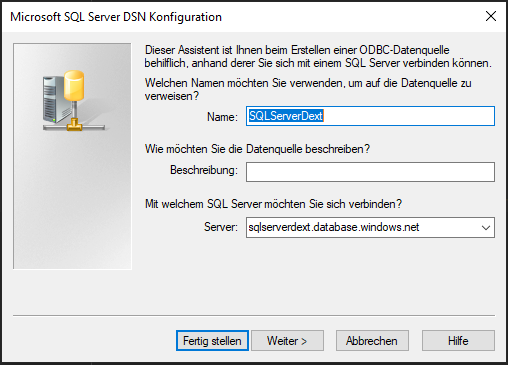
Noklikšķiniet uz pogas Next >.
2. solis
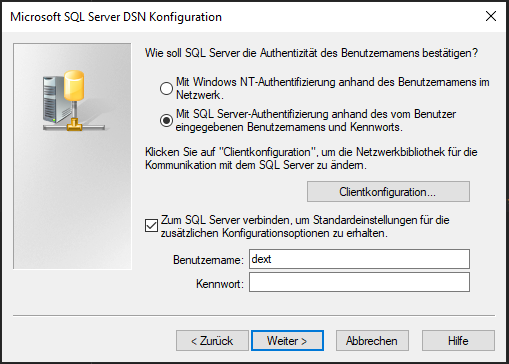
Izvēlieties autentifikācijas metodi (piem., lietotājvārds un parole) un norādiet nepieciešamos datus.
Noklikšķiniet uz pogas Next >.
3. solis
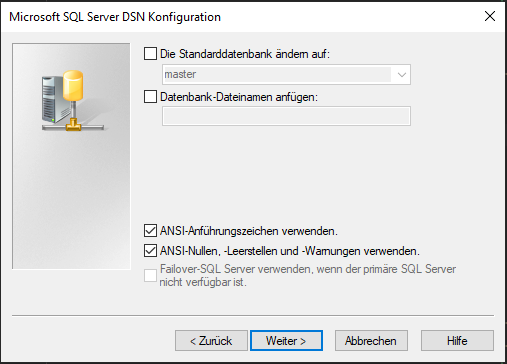
Izvēlieties ANSI atbilstošos iestatījumus, pēc tam noklikšķiniet uz pogas Next >.
4. solis
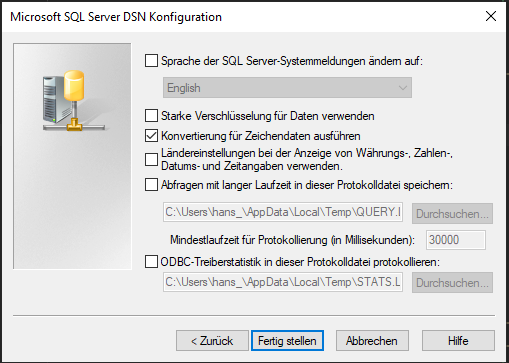
Varat atstāt noklusējuma iestatījumus vai izvēlēties žurnālošanas opcijas pēc vajadzības un noklikšķināt uz pogas Finish.
5. solis
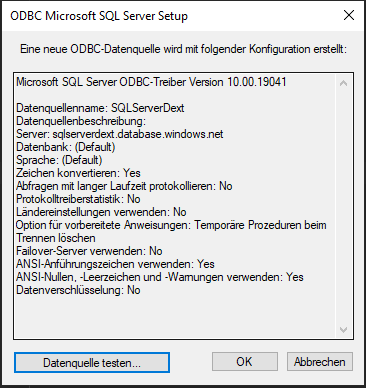
Tagad noklikšķiniet uz pogas Test datasource.
6. solis
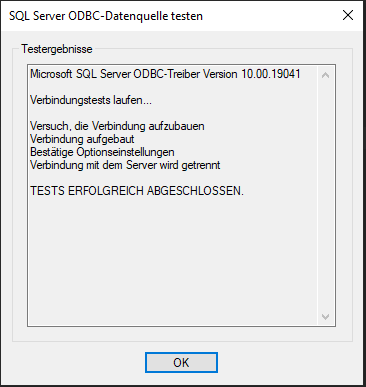
Veiksmes ekrāns apstiprina, ka draiveris un akreditācijas dati darbojas. Ievadītās vērtības ir tieši tās, ko pieņem rekvizīti 2. sadaļā.