Avota konektors Netezza
Šajā ceļvedī aprakstīts, kā konfigurēt digna savienojumu ar Netezza caur ODBC, izmantojot savienojuma virkni bez DSN (DSN-less).
Iestatīšanas digna puse ir vienāda katrai tehnoloģijai — kur tiek veidoti savienojumi, kā tiek šifrētas rekvizītu vērtības, kā tiek testēts savienojums un ko nozīmē profilēšanas režīmi. Tā ir aprakstīta lapā Datubāzu savienojumu pārskats. Šī lapa aptver to, kas raksturīgs tieši Netezza.
1. Instalēt ODBC draiveri
Instalējiet NetezzaSQL ODBC draiveri (daļa no IBM Netezza klienta rīkiem) datorā, kurā darbojas digna backend, sekojot piegādātāja oficiālajam instalēšanas ceļvedim.
Nolasiet precīzu reģistrēto draivera nosaukumu savā resursdatorā, kā aprakstīts sadaļā Instalēt ODBC draiveri digna resursdatorā.
2. ODBC rekvizīti
Piemērs, nevis specifikācija
Tālāk norādītā kopa ir viena kombinācija, par kuru zināms, ka tā darbojas. Rekvizīti pieder NetezzaSQL draiverim, tāpēc to nosaukumi, noklusējuma vērtības un pieņemtās vērtības atšķiras starp klienta versijām un platformām, un ar TLS aizsargātai iekārtai (appliance) nepieciešams vairāk nekā šeit parādītie rekvizīti. Izmantojiet to kā sākumpunktu un pārbaudiet jūsu instalētās klienta versijas dokumentāciju.
Ekrānā Add DB Connection pievienojiet šādus rekvizītus:
| Atslēga | Vērtības piemērs | Piezīmes |
|---|---|---|
DRIVER | {NetezzaSQL} | Jāatbilst draivera nosaukumam, kas reģistrēts digna resursdatorā. Figūriekavas ir ierastais veids, kā rakstīt šo nosaukumu |
SERVER | netezza.example.com | Servera nosaukums vai IP adrese |
PORT | 5480 | |
DATABASE | TEST | Datubāze, kurā sākas sesija |
UID | ADMIN | Datubāzes lietotājs |
PWD | <password> | Atzīmējiet Encrypted |
Iegūtā savienojuma virkne izskatās šādi:
Atkarībā no jūsu draivera versijas, iestatījumiem un drošības prasībām var būt nepieciešami papildu rekvizīti — piemēram, SecurityLevel un CaCertFile ar TLS aizsargātai iekārtai. Katru opciju, ko piedāvā draivera dialogi Advanced, SSL un Driver, var pievienot kā rekvizītu.
3. digna konfigurācija
Ekrānā Add DB Connection norādiet šādus datus:
Name:               Name of the connection. This is used for referencing the connection in other screens.
Technology:         Netezza
Profiling Mode:     Standard, Permanent or Session
Work Schema:        Schema for the work tables of "Permanent" profiling, e.g. "Digna_Work"
4. Piezīmes par Netezza
- Tiek izmantoti gan katalogi, gan shēmas. digna uzskaita datubāzes, ko lietotājs drīkst redzēt (no
_V_DATABASE), kā katalogus un to shēmas (no_V_SCHEMA) zem tiem, tāpēc viens savienojums var apkalpot avotus vairāk nekā vienā datubāzē.DATABASEnosaka tikai to, kur sākas sesija. - Identifikatori ir lielajiem burtiem, ja vien tie nav izveidoti pēdiņās, tāpēc iepriekš minētajos piemēros izmantoti
TESTunADMIN. - Profilēšanas režīmi. Permanent izveido darba tabulas shēmā Work Schema, tāpēc lietotājam tur nepieciešamas tiesības
CREATE TABLE. Session izmantoCREATE TEMPORARY TABLEun neskar Work Schema. Standard nepieciešama tikai lasīšanas piekļuve.
5. Draivera pārbaude (pēc izvēles)
Savienojumam bez DSN nav jākonfigurē ODBC datu avots, taču paša draivera dialogs ir ērts veids, kā pārliecināties, ka draiveris un jūsu akreditācijas dati darbojas, pirms tos ievadāt digna.
1. solis
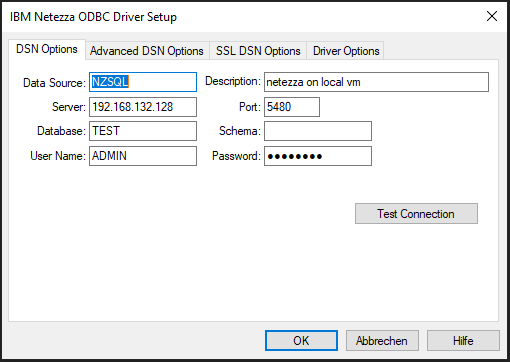
Lauki cilnē DSN Options viens pret vienu atbilst rekvizītiem 2. sadaļā. Atkarībā no jūsu Netezza draivera, iestatījumiem un drošības prasībām var būt nepieciešams aizpildīt arī cilnes Advanced DSN Options, SSL DSN Options vai Driver Options; vienkāršākajai iestatīšanai pietiek ar DSN Options.
Noklikšķiniet uz pogas Test Connection.
2. solis
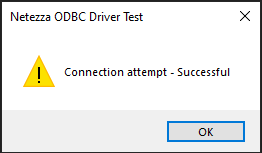
Kad redzat veiksmes ekrānu, draiveris darbojas un vērtības ir pareizas.