Teradata šaltinio jungtis
Šiame vadove aprašyta, kaip sukonfigūruoti digna prisijungimą prie Teradata per ODBC, naudojant ryšio eilutę be DSN (DSN-less).
digna pusės nustatymas yra vienodas visoms technologijoms — kur kuriami ryšiai, kaip šifruojamos savybių reikšmės, kaip testuojamas ryšys ir ką reiškia profiliavimo režimai. Tai aprašyta Duomenų bazių ryšių apžvalgoje. Šiame puslapyje aprašoma tai, kas būdinga Teradata.
1. Įdiekite ODBC tvarkyklę
Įdiekite ODBC Driver for Teradata kompiuteryje, kuriame veikia digna backend, laikydamiesi oficialaus gamintojo diegimo vadovo.
Tvarkyklė užsiregistruoja su versija pavadinime, pavyzdžiui, Teradata Database ODBC Driver 20.00. Nuskaitykite tikslų užregistruotą pavadinimą savo serveryje, kaip aprašyta skyriuje ODBC tvarkyklės diegimas digna serveryje.
2. ODBC savybės
Pavyzdys, o ne specifikacija
Toliau pateiktas rinkinys yra vienas žinomai veikiantis derinys. Savybės priklauso Teradata ODBC tvarkyklei, todėl jų pavadinimai, numatytosios reikšmės ir priimamos reikšmės skiriasi tarp tvarkyklės versijų — versija yra paties tvarkyklės pavadinimo dalis — ir tarp platformų. Naudokite tai kaip atspirties tašką ir patikrinkite įdiegtos tvarkyklės versijos dokumentaciją.
Ekrane Add DB Connection pridėkite šias savybes:
| Raktas | Pavyzdinė reikšmė | Pastabos |
|---|---|---|
DRIVER | Teradata Database ODBC Driver 20.00 | Turi sutapti su tvarkyklės pavadinimu, užregistruotu digna serveryje |
DBCNAME | teradata.example.com | Serverio pavadinimas arba IP adresas. Taip Teradata vadina serverio savybę |
UID | digna_source_user | Duomenų bazės vartotojas |
PWD | <password> | Pažymėkite Encrypted |
Gauta ryšio eilutė atrodo taip:
DRIVER=Teradata Database ODBC Driver 20.00;DBCNAME=teradata.example.com;UID=digna_source_user;PWD=<password>
Naudingos papildomos savybės:
| Raktas | Pavyzdinė reikšmė | Pastabos |
|---|---|---|
MechanismName | TD2 | Prisijungimo mechanizmas. TD2 yra Teradata numatytasis; katalogo tarnybos (directory) autentifikacijai naudokite LDAP |
DefaultDatabase | dad | Duomenų bazė, kurioje pradedamas seansas |
CharacterSet | UTF8 | Nustatykite, kai numatytasis seanso simbolių rinkinys sugadintų ne ASCII duomenis |
3. digna konfigūracija
Ekrane Add DB Connection nurodykite:
Name:               Name of the connection. This is used for referencing the connection in other screens.
Technology:         Teradata
Profiling Mode:     Standard, Permanent or Session
Work Schema:        Database for the work tables of "Permanent" profiling, e.g. "Digna_Work"
4. Pastabos apie Teradata
- Teradata duomenų bazė yra katalogas, o ne schema. digna duomenų bazes, kurias vartotojas gali matyti (iš
DBC.DatabasesV), išvardija kaip katalogus, o schemos lygmuo netaikomas. Pridėdami duomenų šaltinį, pasirinkite duomenų bazę kaip katalogą; schema pažymima kaip netaikoma (not applicable). - Vienas ryšys pasiekia kiekvieną leidžiamą duomenų bazę, todėl vienas ryšys gali aptarnauti šaltinius keliose duomenų bazėse — skirtingai nei technologijose, kuriose ryšys susietas su viena duomenų baze.
- Work Schema yra duomenų bazė. Permanent profiliavimui nurodykite Teradata duomenų bazę, kurioje laikomos darbinės lentelės, ir suteikite vartotojui teisę
CREATE TABLEbeiPERMvietos skyrimą joje — duomenų bazė su nuline perm vieta negali turėti lentelės. - Profiliavimo režimai. Permanent kuria lenteles schemoje Work Schema. Session naudoja
VOLATILElentelę, kuriai reikiaSPOOLvietos, bet nereikia perm vietos ir teisių Work Schema. Standard reikia tik skaitymo prieigos.
5. Tvarkyklės patikrinimas (neprivaloma)
Ryšiui be DSN ODBC duomenų šaltinio konfigūruoti nereikia, tačiau pačios tvarkyklės dialogo langas yra patogus būdas patvirtinti, kad tvarkyklė ir jūsų prisijungimo duomenys veikia, prieš įvedant juos į digna.
1 žingsnis
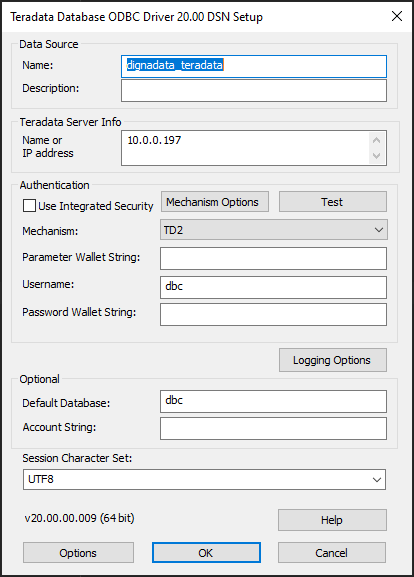
Čia esantis laukas Name or IP address atitinka savybę DBCNAME iš 2 skyriaus.
Spustelėkite mygtuką Test.
2 žingsnis
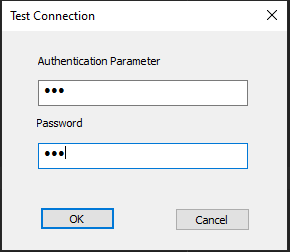
Įveskite vartotojo vardą ir slaptažodį, tada spustelėkite mygtuką OK. Sėkmės ekranas patvirtina, kad tvarkyklė ir prisijungimo duomenys veikia.