Netezza šaltinio jungtis
Šiame vadove aprašyta, kaip sukonfigūruoti digna prisijungimą prie Netezza per ODBC, naudojant ryšio eilutę be DSN (DSN-less).
digna pusės nustatymas yra vienodas visoms technologijoms — kur kuriami ryšiai, kaip šifruojamos savybių reikšmės, kaip testuojamas ryšys ir ką reiškia profiliavimo režimai. Tai aprašyta Duomenų bazių ryšių apžvalgoje. Šiame puslapyje aprašoma tai, kas būdinga Netezza.
1. Įdiekite ODBC tvarkyklę
Įdiekite NetezzaSQL ODBC tvarkyklę (IBM Netezza kliento įrankių dalį) kompiuteryje, kuriame veikia digna backend, laikydamiesi oficialaus gamintojo diegimo vadovo.
Nuskaitykite tikslų užregistruotos tvarkyklės pavadinimą savo serveryje, kaip aprašyta skyriuje ODBC tvarkyklės diegimas digna serveryje.
2. ODBC savybės
Pavyzdys, o ne specifikacija
Toliau pateiktas rinkinys yra vienas žinomai veikiantis derinys. Savybės priklauso NetezzaSQL tvarkyklei, todėl jų pavadinimai, numatytosios reikšmės ir priimamos reikšmės skiriasi tarp kliento versijų ir platformų, o TLS apsaugotam įrenginiui (appliance) reikia daugiau savybių nei čia parodyta. Naudokite tai kaip atspirties tašką ir patikrinkite įdiegtos kliento versijos dokumentaciją.
Ekrane Add DB Connection pridėkite šias savybes:
| Raktas | Pavyzdinė reikšmė | Pastabos |
|---|---|---|
DRIVER | {NetezzaSQL} | Turi sutapti su tvarkyklės pavadinimu, užregistruotu digna serveryje. Riestiniai skliaustai yra įprastas šio pavadinimo rašymo būdas |
SERVER | netezza.example.com | Serverio pavadinimas arba IP adresas |
PORT | 5480 | |
DATABASE | TEST | Duomenų bazė, kurioje pradedamas seansas |
UID | ADMIN | Duomenų bazės vartotojas |
PWD | <password> | Pažymėkite Encrypted |
Gauta ryšio eilutė atrodo taip:
Priklausomai nuo tvarkyklės versijos, nustatymo ir saugumo reikalavimų, gali prireikti papildomų savybių — pavyzdžiui, SecurityLevel ir CaCertFile TLS apsaugotam įrenginiui. Kiekvieną parinktį, kurią siūlo tvarkyklės dialogo langai Advanced, SSL ir Driver, galima pridėti kaip savybę.
3. digna konfigūracija
Ekrane Add DB Connection nurodykite:
Name:               Name of the connection. This is used for referencing the connection in other screens.
Technology:         Netezza
Profiling Mode:     Standard, Permanent or Session
Work Schema:        Schema for the work tables of "Permanent" profiling, e.g. "Digna_Work"
4. Pastabos apie Netezza
- Taikomi ir katalogai, ir schemos. digna duomenų bazes, kurias vartotojas gali matyti (iš
_V_DATABASE), išvardija kaip katalogus, o jų schemas (iš_V_SCHEMA) — po jais, todėl vienas ryšys gali aptarnauti šaltinius daugiau nei vienoje duomenų bazėje.DATABASEnulemia tik tai, kur pradedamas seansas. - Identifikatoriai rašomi didžiosiomis raidėmis, nebent jie buvo sukurti kabutėse, todėl aukščiau pateiktuose pavyzdžiuose naudojami
TESTirADMIN. - Profiliavimo režimai. Permanent kuria darbines lenteles schemoje Work Schema, todėl vartotojui ten reikia teisės
CREATE TABLE. Session naudojaCREATE TEMPORARY TABLEir Work Schema neliečia. Standard reikia tik skaitymo prieigos.
5. Tvarkyklės patikrinimas (neprivaloma)
Ryšiui be DSN ODBC duomenų šaltinio konfigūruoti nereikia, tačiau pačios tvarkyklės dialogo langas yra patogus būdas patvirtinti, kad tvarkyklė ir jūsų prisijungimo duomenys veikia, prieš įvedant juos į digna.
1 žingsnis
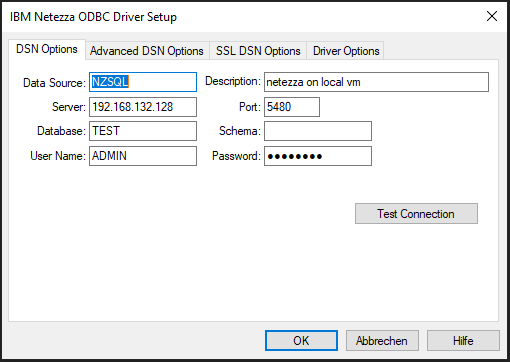
Laukai skirtuke DSN Options vienas prie vieno atitinka savybes iš 2 skyriaus. Priklausomai nuo jūsų Netezza tvarkyklės, nustatymo ir saugumo reikalavimų, gali prireikti duomenų ir skirtukuose Advanced DSN Options, SSL DSN Options arba Driver Options; paprasčiausiam nustatymui pakanka DSN Options.
Spustelėkite mygtuką Test Connection.
2 žingsnis
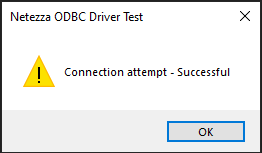
Kai pamatote sėkmės ekraną, tvarkyklė veikia, o reikšmės yra teisingos.