MS SQL Server용 소스 커넥터
이 가이드는 DSN 없는(DSN-less) 연결 문자열을 사용하여 ODBC로 Microsoft SQL Server에 연결하도록 digna를 구성하는 방법을 설명합니다.
설정 중 digna 측 부분은 모든 기술에서 동일합니다. 연결을 만드는 위치, 속성 값을 암호화하는 방법, 연결을 테스트하는 방법, 프로파일링 모드의 의미가 여기에 해당하며 데이터베이스 연결 개요에 설명되어 있습니다. 이 페이지에서는 SQL Server에만 해당하는 내용을 다룹니다.
Azure Synapse Analytics
Synapse도 SQL Server 연결로 구성하지만, 호스트 이름이 다르고 몇 가지 추가로 고려할 사항이 있습니다. Azure Synapse를 참조하세요.
1. ODBC 드라이버 설치
Microsoft 설치 가이드에 따라 digna 백엔드가 실행되는 머신에 ODBC Driver 18 for SQL Server를 설치합니다.
Windows에 SQL Server라는 이름으로 기본 제공되는 드라이버도 동작하지만, 오래전에 대체된 드라이버로 최신 TLS 설정과 Azure 인증을 모두 지원하지 않습니다. 현재 드라이버를 설치할 수 없는 경우에만 사용하세요.
digna 호스트에 ODBC 드라이버 설치에 설명된 대로 호스트에서 등록된 정확한 드라이버 이름을 확인합니다.
2. ODBC 속성
사양이 아닌 예시
아래 속성 세트는 정상 동작이 확인된 조합 중 하나입니다. 이 속성들은 Microsoft ODBC 드라이버에 속하므로 이름, 기본값, 허용되는 값이 드라이버 버전마다(예를 들어 Driver 18은 Driver 17과 달리 기본적으로 암호화합니다) 그리고 플랫폼마다 다릅니다. 이를 출발점으로 삼고, 설치한 드라이버 버전의 문서를 확인하세요.
Add DB Connection 화면에서 다음 속성을 추가합니다:
| 키 | 예시 값 | 참고 |
|---|---|---|
DRIVER | ODBC Driver 18 for SQL Server | digna 호스트에 등록된 드라이버 이름과 일치해야 합니다 |
SERVER | sql.example.com | 서버 이름 또는 IP 주소입니다. 명명된 인스턴스: host\instance, 기본값이 아닌 포트: host,1433 |
PORT | 1433 | 포트가 이미 SERVER에 포함되어 있으면 생략합니다 |
DATABASE | digna_source_db | 소스 스키마가 있는 데이터베이스입니다. 이 연결로 프로파일링할 수 있는 유일한 데이터베이스입니다 |
UID | digna_source_user | 데이터베이스 사용자 |
PWD | <password> | Encrypted를 선택합니다 |
결과 연결 문자열은 다음과 같습니다:
DRIVER=ODBC Driver 18 for SQL Server;SERVER=sql.example.com;PORT=1433;DATABASE=digna_source_db;UID=digna_source_user;PWD=<password>
ODBC Driver 18의 암호화
Driver 18은 기본적으로 연결을 암호화하고 서버 인증서를 검증합니다. digna 호스트가 신뢰하지 않는 인증서(일반적으로 자체 서명 인증서)를 사용하는 서버에 연결하면 인증서 체인 오류로 연결이 실패합니다. 다음을 추가합니다:
| 키 | 예시 값 | 참고 |
|---|---|---|
Encrypt | yes | Driver 18의 기본값입니다. 서버가 TLS를 지원하지 않는 경우에만 no로 설정합니다 |
TrustServerCertificate | yes | 인증서 검증을 건너뜁니다. 테스트 환경에서는 편리하지만, 프로덕션에서는 인증서를 설치하는 것이 좋습니다 |
Windows 인증
SQL 로그인 대신 digna 서비스를 실행하는 계정으로 연결하려면 UID와 PWD를 제거하고 다음을 추가합니다:
| 키 | 예시 값 | 참고 |
|---|---|---|
Trusted_Connection | yes | digna 서비스 계정에 데이터베이스 권한이 필요합니다 |
3. digna 구성
Add DB Connection 화면에서 다음을 입력합니다:
Name:               Name of the connection. This is used for referencing the connection in other screens.
Technology:         SQL Server
Profiling Mode:     Standard, Permanent or Session
Work Schema:        Schema for the work tables of "Permanent" profiling, e.g. "digna_work"
4. MS SQL Server 관련 참고 사항
- 하나의 연결은 하나의 데이터베이스만 봅니다. SQL Server는 현재 데이터베이스만 카탈로그로 보고하므로, digna는
DATABASE에 지정된 데이터베이스의 스키마를 제공합니다. 다른 데이터베이스에 있는 소스 테이블에는 별도의 연결이 필요합니다. - 프로파일링 모드. Permanent는 Work Schema에 작업 테이블을 만들므로 사용자에게 그곳에 대한
CREATE TABLE권한이 필요합니다. Session은tempdb의 로컬 임시 테이블(#wt_…)을 사용하며 Work Schema를 건드리지 않습니다. Standard는 읽기 권한만 필요합니다. SERVER에 인스턴스와 포트가 포함됩니다. 명명된 인스턴스를host\instance로 지정하면 SQL Server Browser 서비스에 접근할 수 있어야 합니다.host,port를 사용하면 이를 피할 수 있습니다.
5. 드라이버 확인(선택 사항)
DSN 없는 연결에는 ODBC 데이터 소스를 구성할 필요가 없지만, 드라이버 자체의 마법사를 사용하면 digna에 값을 입력하기 전에 드라이버가 동작하는지, 서버가 자격 증명을 허용하는지 간편하게 확인할 수 있습니다.
1단계
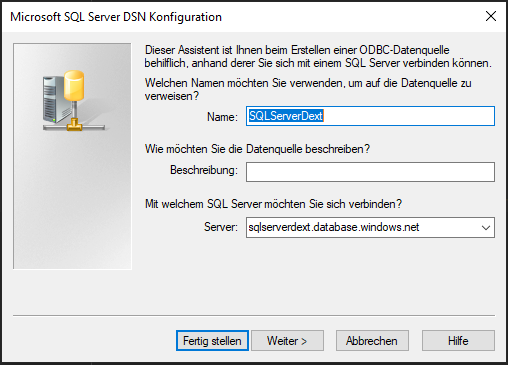
Next > 버튼을 클릭합니다.
2단계
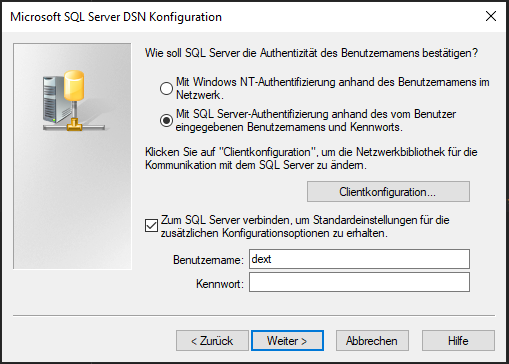
인증 방식(예: 사용자 이름과 비밀번호)을 선택하고 필요한 정보를 입력합니다.
Next > 버튼을 클릭합니다.
3단계
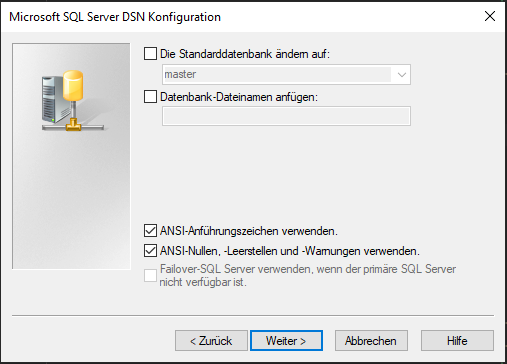
ANSI 호환 설정을 선택한 다음 Next > 버튼을 클릭합니다.
4단계
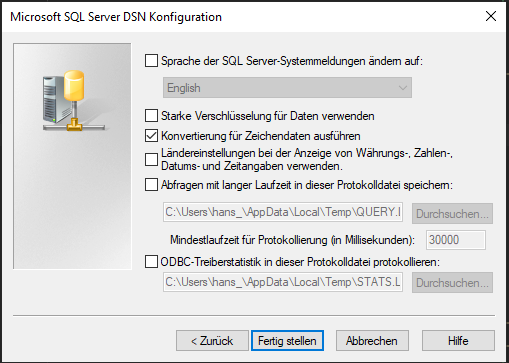
기본 설정을 그대로 두거나 필요에 따라 로깅 옵션을 선택한 후 Finish 버튼을 클릭합니다.
5단계
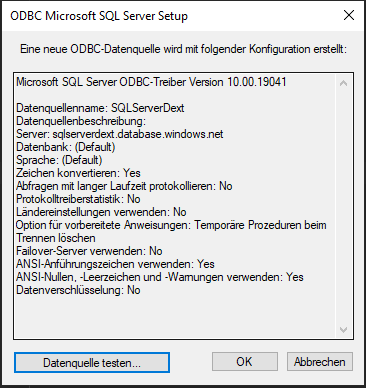
이제 Test datasource 버튼을 클릭합니다.
6단계
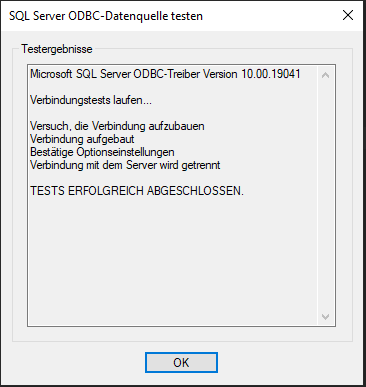
성공 화면이 표시되면 드라이버와 자격 증명이 정상 동작하는 것입니다. 입력한 값이 바로 섹션 2의 속성에 들어가는 값입니다.