Azure Synapse Analytics용 소스 커넥터
이 가이드는 DSN 없는(DSN-less) 연결 문자열을 사용하여 ODBC로 Azure Synapse Analytics에 연결하도록 digna를 구성하는 방법을 설명합니다. 서버리스 SQL 풀과 전용 SQL 풀이 모두 지원됩니다.
설정 중 digna 측 부분은 모든 기술에서 동일합니다. 연결을 만드는 위치, 속성 값을 암호화하는 방법, 연결을 테스트하는 방법, 프로파일링 모드의 의미가 여기에 해당하며 데이터베이스 연결 개요에 설명되어 있습니다. 이 페이지에서는 Azure Synapse에만 해당하는 내용을 다룹니다.
Technology
Synapse는 SQL Server 방언을 사용하므로 연결은 Technology: SQL Server로 만듭니다. 온프레미스 서버의 경우 MS SQL Server를 참조하세요.
1. ODBC 드라이버 설치
Microsoft 설치 가이드에 따라 digna 백엔드가 실행되는 머신에 ODBC Driver 18 for SQL Server를 설치하고, digna 호스트에 ODBC 드라이버 설치에 설명된 대로 호스트에서 등록된 정확한 드라이버 이름을 확인합니다.
2. ODBC 속성
사양이 아닌 예시
아래 속성 세트는 정상 동작이 확인된 조합 중 하나입니다. 이 속성들은 Microsoft ODBC 드라이버에 속하므로 이름, 기본값, 허용되는 값이 드라이버 버전과 플랫폼마다 다르며, 워크스페이스가 요구하는 사항은 풀 유형, 인증 방식, 방화벽 등 워크스페이스 구성에 따라 달라집니다. 이를 출발점으로 삼고, 설치한 드라이버 버전의 문서를 확인하세요.
Add DB Connection 화면에서 다음 속성을 추가합니다:
| 키 | 예시 값 | 참고 |
|---|---|---|
DRIVER | ODBC Driver 18 for SQL Server | digna 호스트에 등록된 드라이버 이름과 일치해야 합니다 |
SERVER | <workspace>-ondemand.sql.azuresynapse.net | 워크스페이스 이름과 엔드포인트 접미사 — 아래 참조 |
DATABASE | dignadata | 소스 스키마가 있는 데이터베이스입니다. 이 연결로 프로파일링할 수 있는 유일한 데이터베이스입니다 |
UID | sqladminuser | SQL 로그인 |
PWD | <password> | Encrypted를 선택합니다 |
결과 연결 문자열은 다음과 같습니다:
DRIVER=ODBC Driver 18 for SQL Server;SERVER=<workspace>-ondemand.sql.azuresynapse.net;DATABASE=dignadata;UID=sqladminuser;PWD=<password>
SERVER 값
Synapse 워크스페이스 이름에 엔드포인트 접미사를 붙입니다:
| 풀 | SERVER |
|---|---|
| 서버리스 SQL 풀 | <workspace>-ondemand.sql.azuresynapse.net |
| 전용 SQL 풀 | <workspace>.sql.azuresynapse.net |
-ondemand 부분은 놓치기 쉽습니다
이 부분이 없으면 이름이 전용 엔드포인트로 확인되어, 연결이 실패하거나 의도와 다른 풀에 조용히 연결됩니다. 두 엔드포인트는 모두 Azure Portal의 워크스페이스 개요 페이지에 표시됩니다.
방화벽
Synapse 워크스페이스 방화벽은 digna 호스트의 아웃바운드 주소를 허용해야 합니다. 연결을 테스트하기 전에 워크스페이스의 Networking에서 이 주소를 추가하세요. 차단된 주소는 인증 오류가 아니라 연결 시간 초과로 나타납니다.
Microsoft Entra ID 인증
SQL 로그인 대신 드라이버가 Entra ID로 인증할 수도 있습니다. UID/PWD를 워크스페이스가 요구하는 인증 방식으로 바꿉니다. 예:
| 키 | 예시 값 | 참고 |
|---|---|---|
Authentication | ActiveDirectoryServicePrincipal | 이 경우 UID에는 애플리케이션(클라이언트) ID, PWD에는 클라이언트 시크릿을 입력합니다 |
Authentication | ActiveDirectoryMSI | digna 호스트의 관리 ID를 사용하며 자격 증명이 필요 없습니다 |
3. digna 구성
Add DB Connection 화면에서 다음을 입력합니다:
Name:               Name of the connection. This is used for referencing the connection in other screens.
Technology:         SQL Server
Profiling Mode:     Serverless SQL pool: Standard
                    Dedicated SQL pool:  Standard, Permanent or Session
Work Schema:        Schema for the work tables of "Permanent" profiling, e.g. "digna_work"
4. Azure Synapse 관련 참고 사항
- 서버리스 풀은 Standard 프로파일링만 지원합니다. 서버리스 SQL 풀은 데이터베이스에 테이블을 만들 수 없으므로 Permanent와 Session 프로파일링 모두 실행할 수 없습니다. Standard는 소스에서 직접 메트릭을 계산하며, 서버리스는 처리된 데이터량에 따라 과금되므로 비용 면에서도 더 저렴합니다.
- 하나의 연결은 하나의 데이터베이스만 봅니다. Synapse는 SQL Server와 마찬가지로 현재 데이터베이스만 카탈로그로 보고하므로, digna는
DATABASE에 지정된 데이터베이스의 스키마를 제공합니다. - 암호화는 기본적으로 켜져 있습니다. Driver 18에서는 암호화가 기본값이고 Synapse 엔드포인트는 유효한 공인 인증서를 제공하므로
Encrypt나TrustServerCertificate속성이 필요 없습니다. - 서버리스 엔드포인트는 첫 연결 시 유휴 상태에서 재개될 수 있습니다. 한동안 사용하지 않은 풀에서 연결 테스트가 시간 초과되면 다시 시도하세요.
5. 드라이버 확인(선택 사항)
DSN 없는 연결에는 ODBC 데이터 소스를 구성할 필요가 없지만, 드라이버 자체의 마법사를 사용하면 digna에 값을 입력하기 전에 드라이버가 동작하는지, 워크스페이스가 자격 증명을 허용하는지 간편하게 확인할 수 있습니다.
1단계
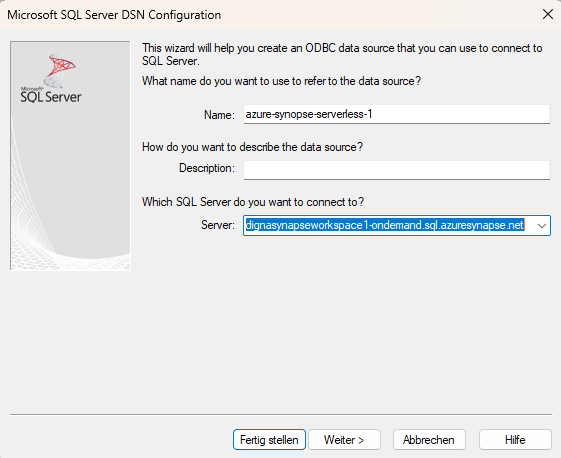
"Server" 필드를 입력합니다. Synapse 워크스페이스 이름에 ".sql.azuresynapse.net"을 붙여 사용합니다.
주의: 서버리스 SQL 풀로 연결하려면 위 스크린샷처럼 반드시 "-ondemand"를 포함하세요.
Next > 버튼을 클릭합니다.
2단계
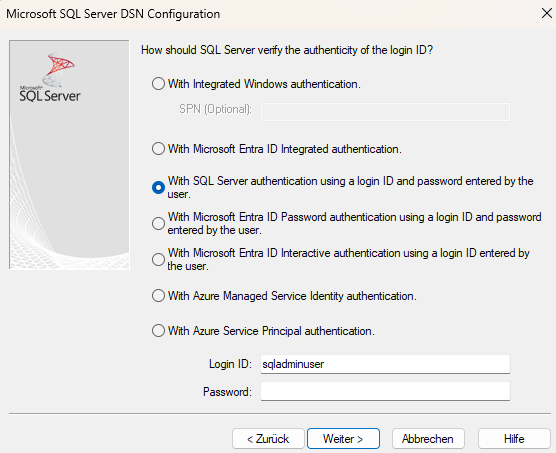
인증 방식(예: 사용자 이름과 비밀번호)을 선택하고 필요한 정보를 입력합니다.
Next > 버튼을 클릭합니다.
3단계
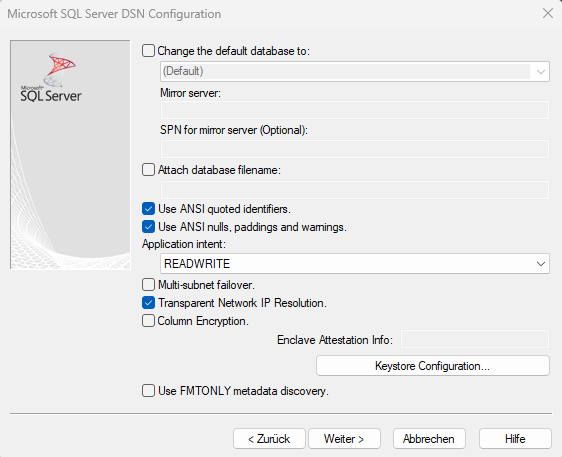
ANSI 호환 설정을 선택한 다음 Next > 버튼을 클릭합니다.
4단계
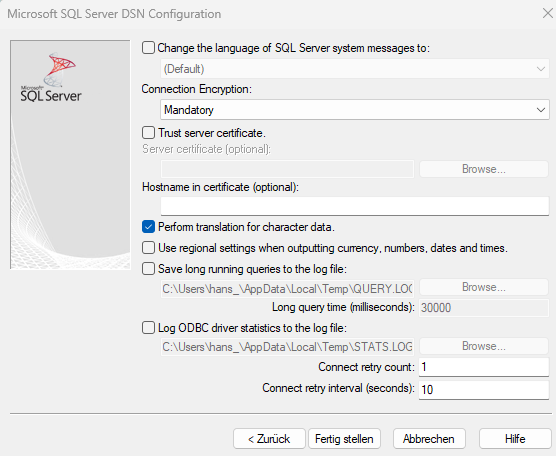
기본 설정을 그대로 두거나 필요에 따라 옵션을 선택한 후 Finish 버튼을 클릭합니다.
5단계
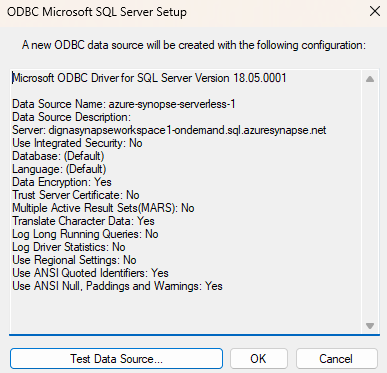
이제 Test datasource 버튼을 클릭합니다.
6단계
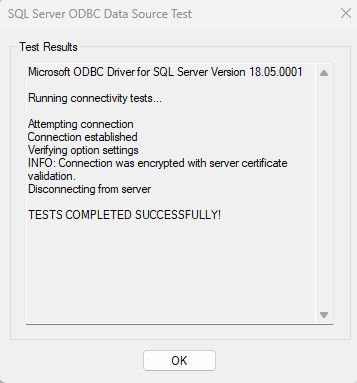
성공 화면이 표시되면 드라이버, 엔드포인트, 자격 증명이 정상 동작하는 것입니다. 입력한 값이 바로 섹션 2의 속성에 들어가는 값입니다.